Zielgruppe: Administratoren mit Seesaw Instruction & Insights
🎉 Die Seesaw Canvas-Integration ermöglicht es Lehrkräften und Schülern, einfach auf Seesaw-Aktivitäten direkt innerhalb von Canvas zuzugreifen. Verknüpfen Sie Canvas-Klassen mit Seesaw-Klassen über Ihre Roster-Methoden für beide Tools.
Integrationsübersicht
- Optimieren Sie die Erstellung und den Abschluss von Aufgaben direkt in Canvas.
- Lehrkräfte können Seesaw-Aktivitäten zu Canvas-Aufgaben hinzufügen.
- Schüler können Seesaw-Aktivitäten abschließen, während sie in Canvas (Web) bleiben.
Anforderungen
- Nur der Canvas-Administrator des Schulbezirks kann die Integration einrichten.
- Der Administrator muss seinen Seesaw CSM kontaktieren, um die Aktivierung der Canvas-Integration zu beantragen.
- Verfügbar nur für Bezirke mit Abonnements. (Einzelschulkäufe sind nicht berechtigt).
- Lehrkräfte und Schüler müssen:
- Lizenzen verwenden, die Teil eines Seesaw-Abonnements sind (keine Seesaw Starter-Konten).
- Bereits in Seesaw registriert sein.
- Keine Cookie-Blocker aktiviert haben.
- Den Desktop-Webbrowser verwenden (nicht auf Mobilgeräten verfügbar).
- Einen Chrome-Browser verwenden.
- Anmeldung über E-Mail, GoogleSSO, CleverSSO, ClasslinkSSO, OktaSSO oder MicrosoftSSO.
Wie man District (Seesaw) mit Canvas verbindet
Bevor Sie beginnen, bestätigen Sie, dass Ihre Seesaw-Liste aktuell ist. Wenn sie nicht aktuell ist, können sich Schüler möglicherweise nicht über Canvas bei Seesaw anmelden. (Technische Einrichtungsschritte finden Sie hier, falls Sie ein Update benötigen.)
1. Tippen Sie in Seesaw auf District-Wide Settings im District Dashboard.
2. Tippen Sie auf LMS Integration.
3. Wählen Sie Canvas aus und klicken Sie auf Weiter.
4. Tippen Sie auf Json-URL kopieren.
Gehen Sie anschließend zu Canvas und melden Sie sich in Ihrem Canvas-Konto an.
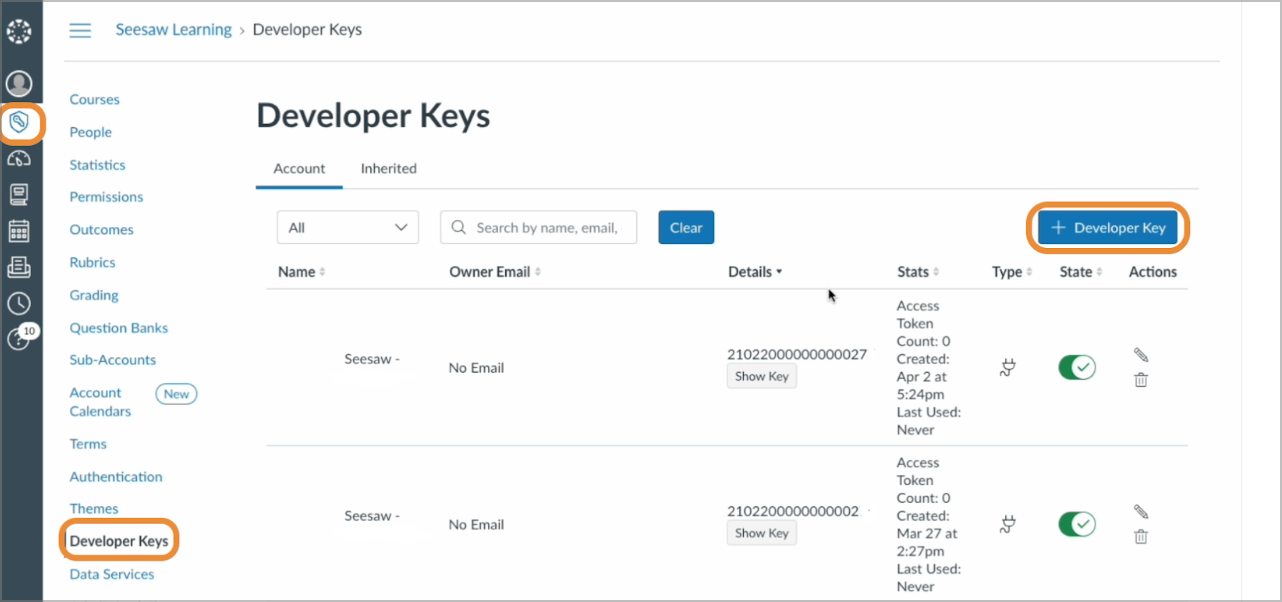
1. Navigieren Sie zum Tab Admin im linken Seitenpanel.
2. Scrollen Sie nach unten und klicken Sie im sekundären Panel auf Developer Keys.
3. Klicken Sie auf +Developer Key.
4. Wählen Sie im Dropdown-Menü +LTI Key aus.
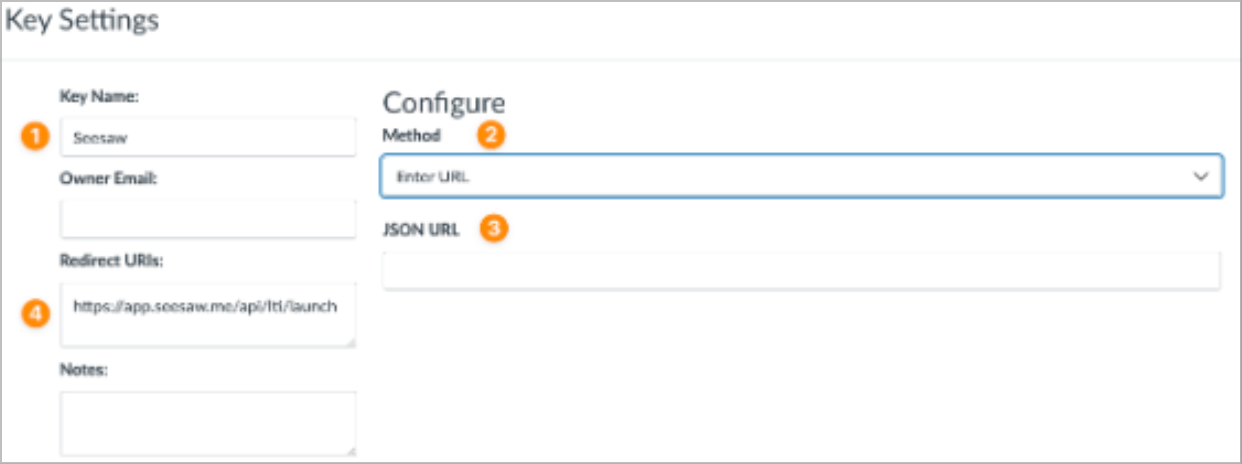
5. Geben Sie auf dem Bildschirm Key Settings Folgendes ein:
Schlüsselname: Seesaw
Methode: Wählen Sie URL eingeben
JSON-URL: Fügen Sie die JSON-URL von Seesaw ein
Redirect-URI: https://app.seesaw.me/api/lti/launch
6. Klicken Sie auf Speichern.
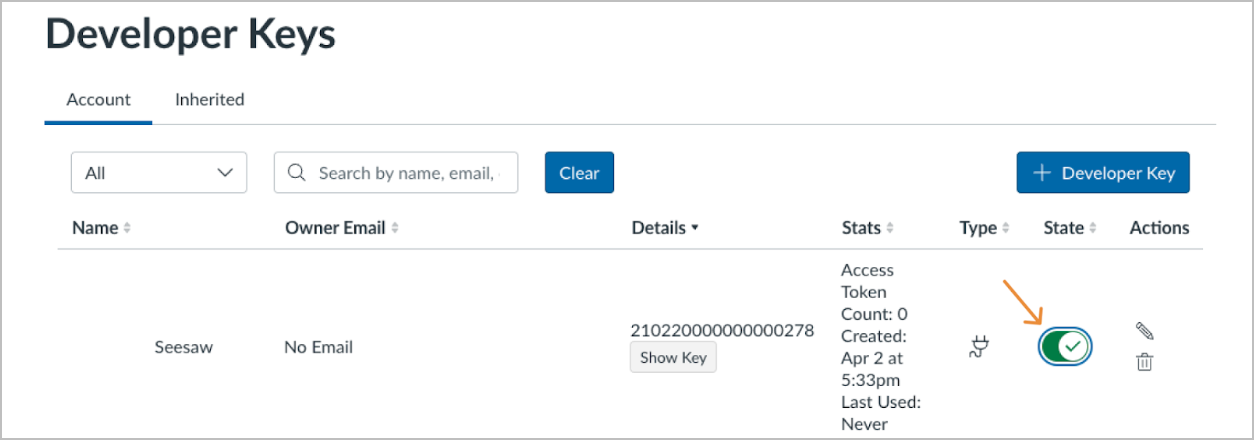
7. Schalten Sie Status auf EIN.
8. Notieren Sie sich die Canvas-URL in Ihrem Browser. (Sie benötigen diese für einige Schritte.)

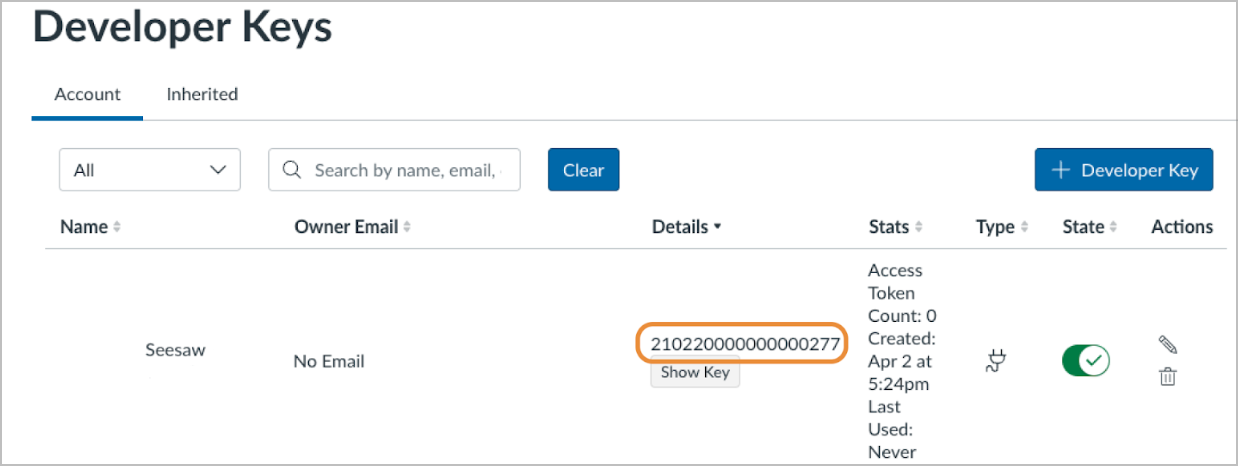
9. Kopieren Sie Ihre ClientID unter Details in der Ansicht Developer Keys.
10. Navigieren Sie zu Admin und klicken Sie auf den Reiter Einstellungen.
11. Klicken Sie auf den Reiter Apps.
12. Klicken Sie auf App-Konfiguration anzeigen.
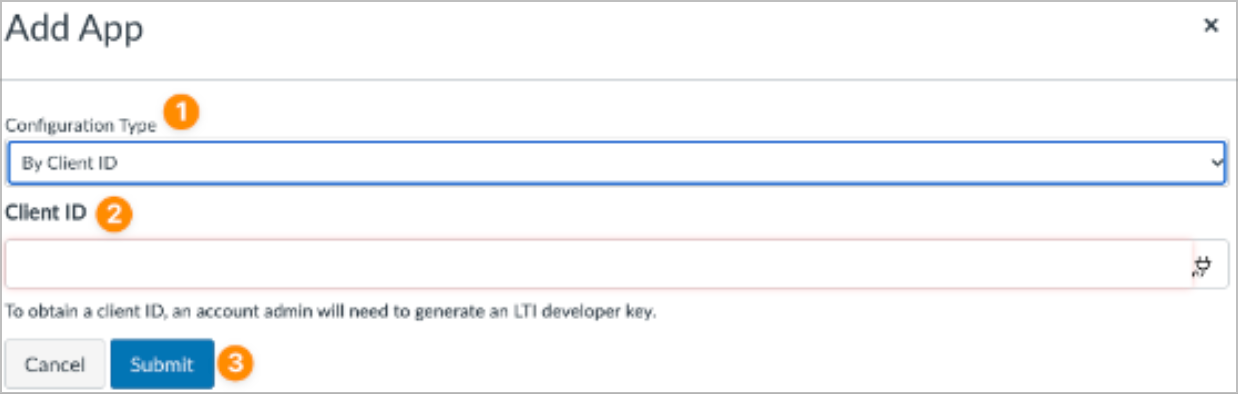
13. Klicken Sie auf +App.
14. Konfigurationstyp: Wählen Sie Nach Client-ID.
15. Fügen Sie die ClientID ein und klicken Sie auf Absenden.
16. Klicken Sie auf Installieren und "Ja, Tool installieren."
1. Tippen Sie in Seesaw auf District-Wide Settings im District Dashboard.
2. Tippen Sie auf LMS Integration.
3. Wählen Sie Canvas aus und klicken Sie auf Weiter.
4. Tippen Sie auf Json-URL kopieren.
Gehen Sie anschließend zu Canvas und melden Sie sich in Ihrem Canvas-Konto an.
1. Navigieren Sie zum Tab Admin im linken Seitenpanel.
2. Scrollen Sie nach unten und klicken Sie im sekundären Panel auf Developer Keys.
3. Klicken Sie auf +Developer Key.
4. Wählen Sie im Dropdown-Menü +LTI Key aus.
5. Geben Sie auf dem Bildschirm Key Settings Folgendes ein:
Schlüsselname: Seesaw
Methode: Wählen Sie URL eingeben
JSON-URL: Fügen Sie die JSON-URL von Seesaw ein
Redirect-URI: https://app.seesaw.me/api/lti/launch
6. Klicken Sie auf Speichern.
7. Schalten Sie Status auf EIN.
8. Notieren Sie sich die Canvas-URL in Ihrem Browser. (Sie benötigen diese für einige Schritte.)
9. Kopieren Sie Ihre ClientID unter Details in der Ansicht Developer Keys.
10. Navigieren Sie zu Admin und klicken Sie auf den Reiter Einstellungen.
11. Klicken Sie auf den Reiter Apps.
12. Klicken Sie auf App-Konfiguration anzeigen.
13. Klicken Sie auf +App.
14. Konfigurationstyp: Wählen Sie Nach Client-ID.
15. Fügen Sie die ClientID ein und klicken Sie auf Absenden.
16. Klicken Sie auf Installieren und "Ja, Tool installieren."
Admin-Schritte zur Einrichtung von Canvas LTI in Seesaw
1. Geben Sie Ihre Canvas-URL und Ihre Client-ID ein.
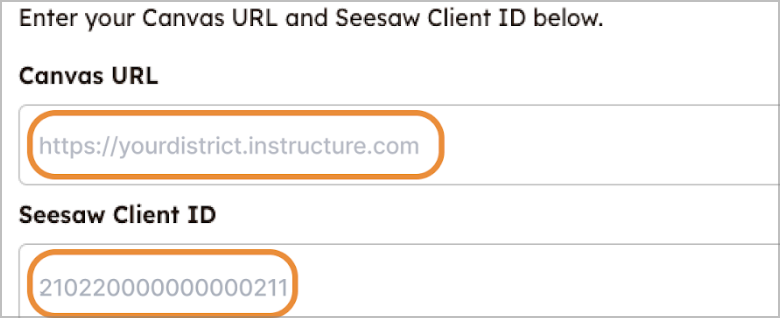
2. Aktivieren Sie das Kontrollkästchen, um zu bestätigen, dass Sie die Seesaw-App in den Einstellungen hinzugefügt haben, und klicken Sie auf Canvas-Integration einrichten.
3. Sie sehen einen Bestätigungsbildschirm.
Herzlichen Glückwunsch, Seesaw und Canvas sind integriert!
2. Aktivieren Sie das Kontrollkästchen, um zu bestätigen, dass Sie die Seesaw-App in den Einstellungen hinzugefügt haben, und klicken Sie auf Canvas-Integration einrichten.
3. Sie sehen einen Bestätigungsbildschirm.
Herzlichen Glückwunsch, Seesaw und Canvas sind integriert!
Hinweis: Lehrkräfte müssen die Canvas-Integration für jede Canvas-Klasse einrichten, zu der sie Seesaw-Aktivitäten hinzufügen möchten, indem sie diesen Schritten folgen.