Zielgruppe: Lehrkräfte
Einführung in das Lernjournal
Das Lernjournal ist der Ort, an dem Sie Beiträge erstellen und anzeigen, wenn Sie sich bei Seesaw anmelden. Hier findet das gesamte Lernen in Seesaw statt!
Studentenjournale filtern
Mit einer robusten Filterfunktion für Studentenjournale können Lehrkräfte schnell bestimmte Beispiele von Schülerarbeiten finden, um Fortschritte zu bewerten und zu würdigen. Schüler können das Klassenjournal ebenfalls nach Datumsbereich, Ordner und Schüler filtern, sofern die Sichtbarkeitseinstellungen dies erlauben. Das Journal kann als Liste von Aktivitäten oder als Kalenderansicht dargestellt werden. Wechseln Sie einfach je nach Bedarf zwischen Listen- und Kalenderansicht.

Filteroptionen
Klassenjournal-Filter ermöglicht es Ihnen, Arbeiten eines einzelnen Schülers, einer bestimmten Schülergruppe oder der gesamten Klasse anzusehen.
Datumsfilter erlaubt es Ihnen, Arbeiten aus einem bestimmten Datum oder Datumsbereich anzusehen.
Ordnerfilter ermöglicht es Ihnen, Arbeiten aus einem bestimmten Ordner anzusehen.
Standards-Filter sucht oder durchsucht Schülerarbeiten, die mit bestimmten Standards gekennzeichnet sind.
Filter können jederzeit durch Tippen auf Zurücksetzen gelöscht werden.
Datumsfilter erlaubt es Ihnen, Arbeiten aus einem bestimmten Datum oder Datumsbereich anzusehen.
Ordnerfilter ermöglicht es Ihnen, Arbeiten aus einem bestimmten Ordner anzusehen.
Standards-Filter sucht oder durchsucht Schülerarbeiten, die mit bestimmten Standards gekennzeichnet sind.
Filter können jederzeit durch Tippen auf Zurücksetzen gelöscht werden.
Best Practices für die Nutzung von Filtern
Einige gute Anwendungsbeispiele für Journalfilter sind:
- Bereitstellung von Beispielen für IEP-Meetings (Filter nach Schüler & Standard).
- Bereitstellung von Datenbeispielen für die Verwaltung (Filter nach Standard).
- Klassenfeierzeit (Filter nach Ordner – beispielhafte Schülerarbeiten).
- Elternsprechtage (Filter nach Schüler & Datum) Schülergeführte Konferenzen.
Beiträge von Schülern liken
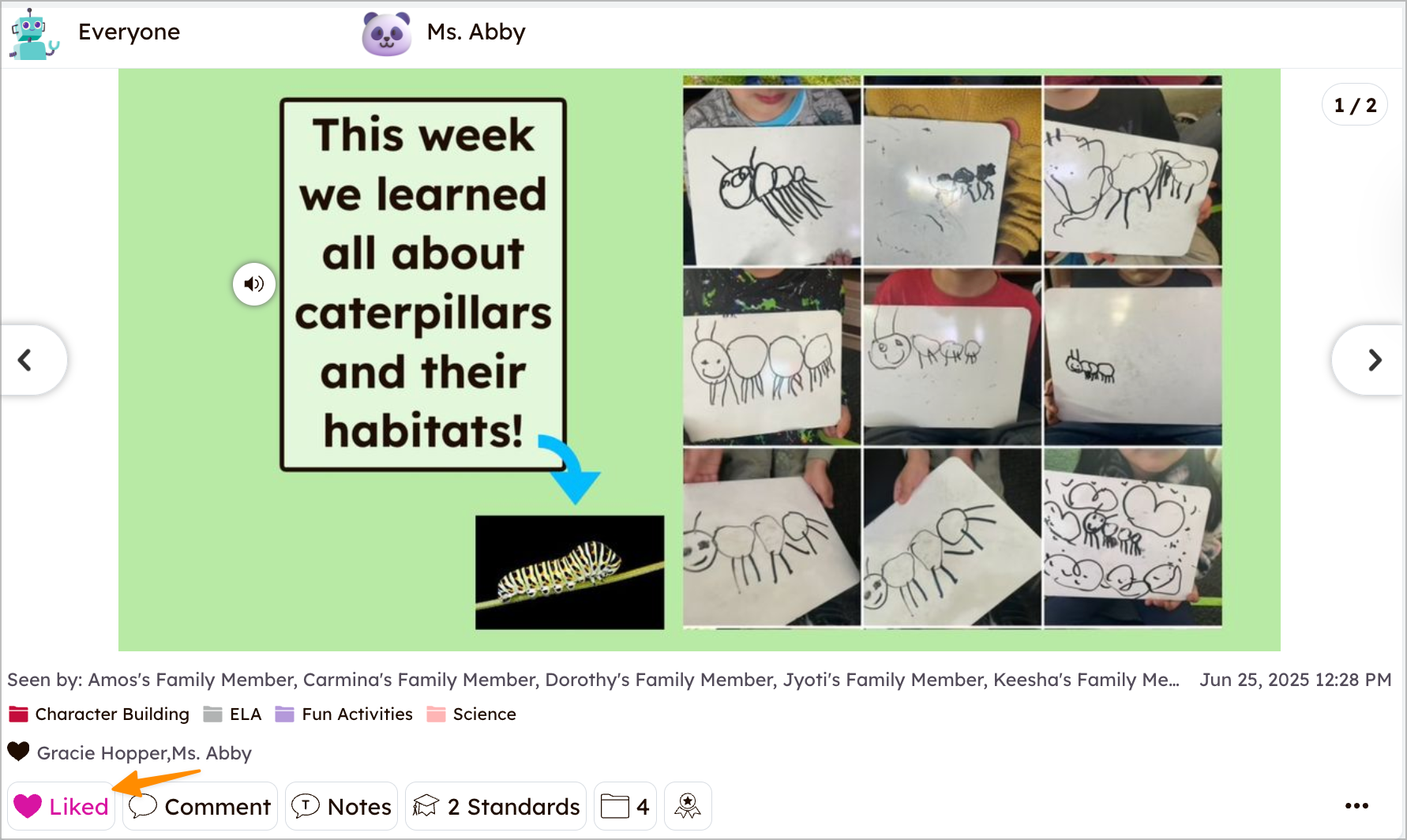
Tippen Sie auf das Herz unten am Beitrag.
Kommentare zu Schülerbeiträgen
1. Tippen Sie unten am Beitrag auf Kommentar.
2. Geben Sie Ihren Kommentar ein und tippen Sie auf die blaue Schaltfläche Posten.
2. Geben Sie Ihren Kommentar ein und tippen Sie auf die blaue Schaltfläche Posten.
Sprachkommentare zu Schülerbeiträgen hinzufügen
1. Tippen Sie unten am Beitrag auf Kommentar.
2. Tippen Sie auf das Mikrofonsymbol.
3. Tippen Sie auf Aufnehmen.
2. Tippen Sie auf das Mikrofonsymbol.
3. Tippen Sie auf Aufnehmen.
Anzeigen, wer Schülerbeiträge angesehen hat
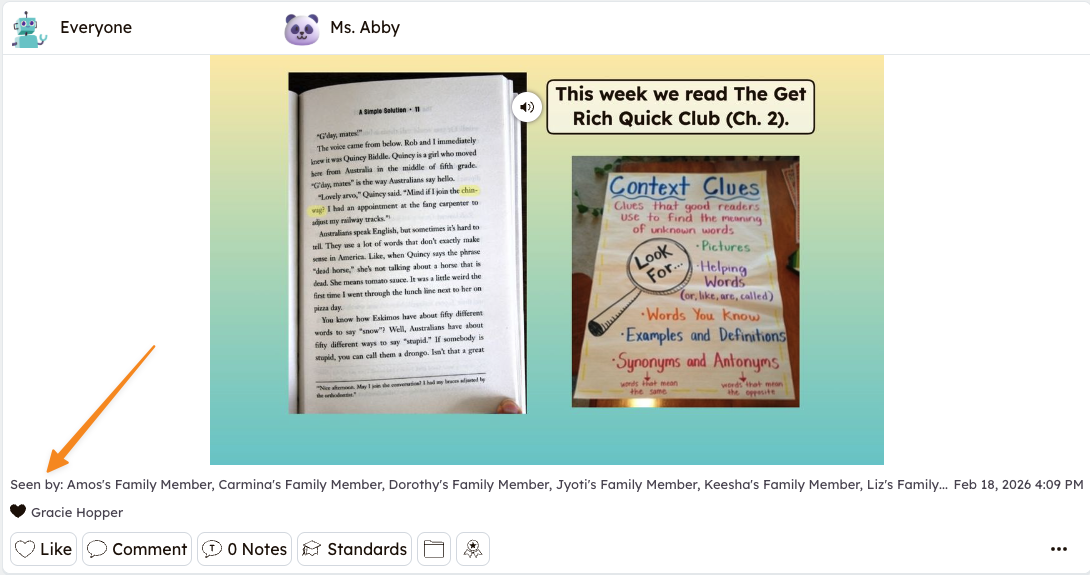
Tippen Sie auf den Bereich „Gesehen von“ unter dem Beitrag.