Zielgruppe: Lehrkräfte
Nutzen Sie Nachrichten, um mit Schülern, Familien und Kollegen zu kommunizieren. Sie können folgende Nachrichten senden:
- Ankündigungen für einseitige Kommunikation (Erinnerungen, Newsletter, Klassen-Updates)
- Unterhaltungen für zweiseitige Nachrichten mit Einzelpersonen oder Gruppen
- Nachrichten mit Fotos, Videos, Dateien, Sprachaufnahmen, Links und Zeichnungen
Hinweis: Ihr Schul- oder Bezirksadministrator steuert, wer Nachrichten senden und empfangen kann. Wenn Sie auf eine der unten beschriebenen Funktionen nicht zugreifen können, wenden Sie sich an Ihren Administrator.
Auswahl zwischen Ankündigung und Unterhaltung
| Verwenden Sie Ankündigungen, wenn... | Verwenden Sie Unterhaltungen, wenn... |
|---|---|
| Sie Erinnerungen senden | Sie den Lernfortschritt eines Schülers besprechen |
| Sie Newsletter teilen | Sie Fragen stellen oder beantworten |
| Sie Klassen-Updates posten | Sie Einzelpersonen oder Gruppen schreiben |
| Sie keine Antworten benötigen | Sie eine zweiseitige Kommunikation wünschen |
| Empfänger können sich gegenseitig nicht sehen. | Teilnehmer können alle im Thread sehen und antworten. |
Eine Nachricht erstellen
- Öffnen Sie Nachrichten.
- Wählen Sie Neue Ankündigung oder Neue Unterhaltung
- Wählen Sie Empfänger aus:
- Einzelne Personen
- Mehrere Personen
- Klassen hinzufügen, um eine ganze Klasse zu benachrichtigen - Geben Sie Ihre Nachricht ein.
- Wählen Sie das + Zeichen, um Anhänge hinzuzufügen. (optional)
- Die Kreativtools-Ansicht erscheint und Sie können eine Datei hochladen, ein Foto oder Video anhängen, eine Notiz schreiben, einen Link teilen oder die Kreativleinwand nutzen, um ein Bild zu zeichnen und zu kommentieren!
- Planen Sie die Nachricht (nur mit Seesaw-Abonnements).
- Wählen Sie Senden.
- Nachdem Sie Ihre Nachricht gesendet haben, können Sie sehen, wer sie angesehen hat.
Shortcuts für die Nutzung von Nachrichten
Familien aus dem Journal anschreiben
Mit verbundenen Familien und Schülern aus der Schülerliste im Journal-Tab (web nur).
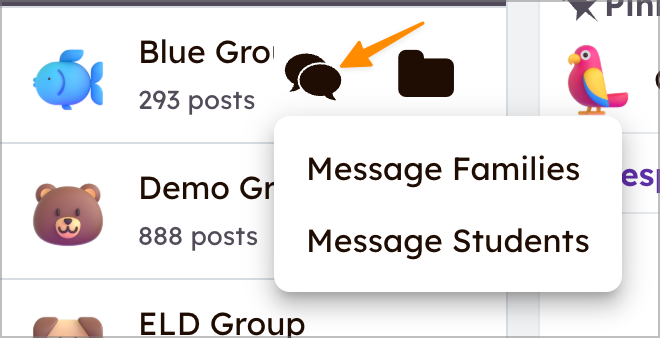
Aktivitäten teilen
Aktivität mit Schülern teilen
Im Journal-Tab oder in der Seesaw-Bibliothek tippen Sie auf [...] bei einer Aktivität und wählen Sie Schülerlink abrufen.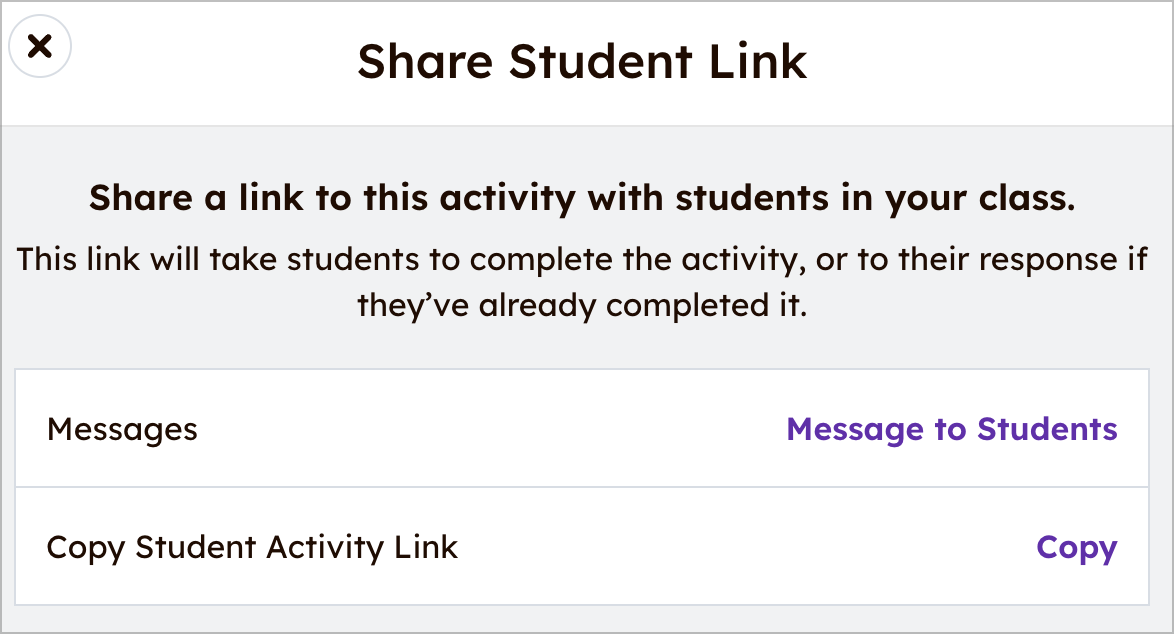
Aktivität mit Lehrkräften teilen
Im Journal-Tab oder in der Seesaw-Bibliothek tippen Sie auf [...] bei einer Aktivität und wählen Sie Aktivität mit Lehrkräften teilen.
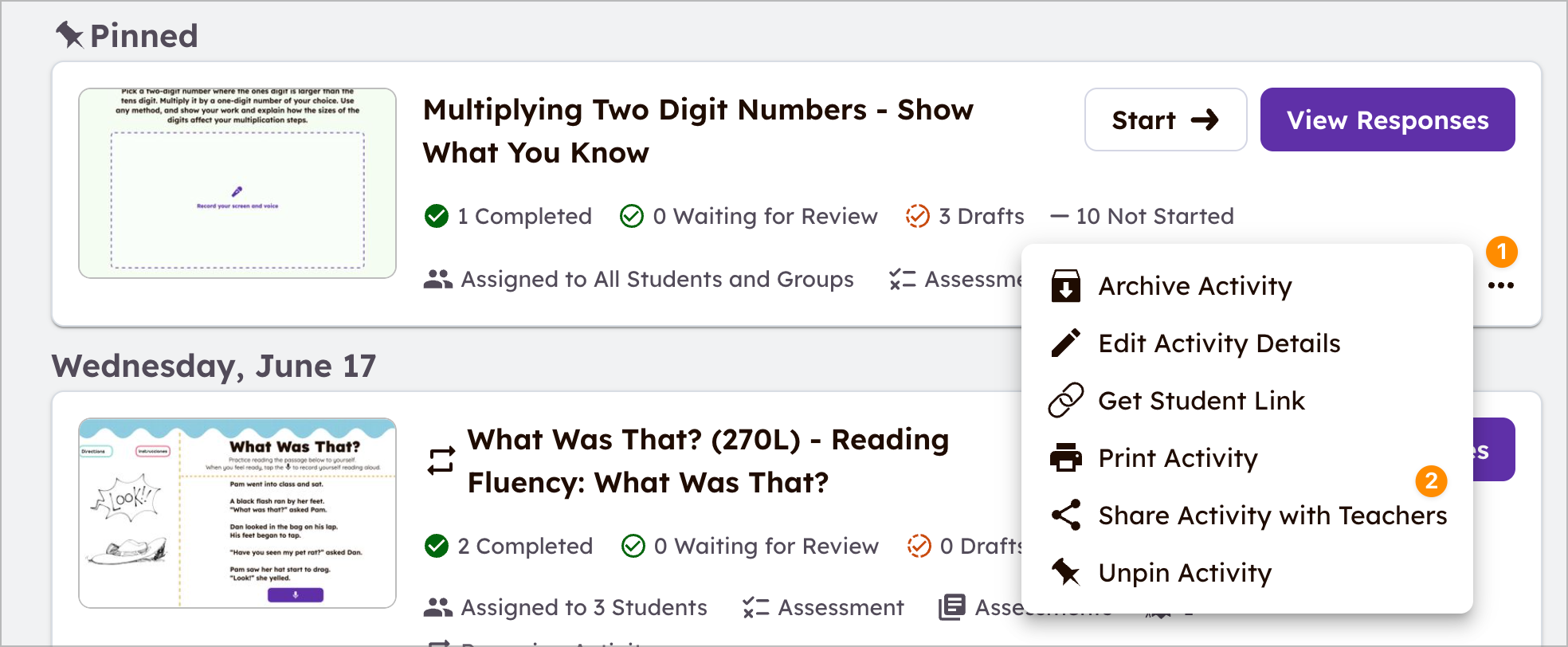
Im Journal-Tab oder in der Seesaw-Bibliothek tippen Sie auf [...] bei einer Aktivität und wählen Sie Schülerlink abrufen.
Aktivität mit Lehrkräften teilen
Im Journal-Tab oder in der Seesaw-Bibliothek tippen Sie auf [...] bei einer Aktivität und wählen Sie Aktivität mit Lehrkräften teilen.
Notenbuch-Fortschritt senden
(nur mit Seesaw-Abonnements)
Wählen Sie einen Schüler im Notenbuch aus. Wählen Sie Nachricht an Familie.
Eine neue Unterhaltung wird geöffnet, in der die Zusammenfassung des Fortschrittsberichts bereits ausgefüllt ist.