الجمهور المستهدف: المسؤولون الذين لديهم اشتراكات على مستوى المنطقة التعليمية
🎉 تتيح لك تكامل Seesaw مع Canvas للمعلمين والطلاب الوصول بسهولة إلى أنشطة Seesaw من داخل Canvas. قم بربط صفوف Canvas بصفوف Seesaw عبر طرق الجدولة الخاصة بكلا الأداتين.
نظرة عامة على التكامل
- تسهيل عمليات إنشاء الواجبات وإكمالها مباشرة في Canvas.
- يمكن للمعلمين إضافة أنشطة Seesaw إلى واجبات Canvas.
- يمكن للطلاب إكمال أنشطة Seesaw أثناء بقائهم في Canvas (الويب).
المتطلبات
- فقط مسؤول Canvas في المنطقة التعليمية يمكنه إعداد التكامل.
- يجب على المسؤول التواصل مع مدير نجاح العملاء في Seesaw لطلب تفعيل تكامل Canvas.
- متاح فقط للمناطق التعليمية التي لديها اشتراكات. (المدارس الفردية غير مؤهلة).
- يجب على المعلمين والطلاب:
- استخدام تراخيص ضمن اشتراك Seesaw (لا حسابات Seesaw Starter).
- أن يكونوا قد تم جدولتهم مسبقاً في Seesaw.
- عدم تفعيل أدوات حظر الكوكيز.
- استخدام الويب على سطح المكتب (غير متاح على الجوال).
- استخدام متصفح كروم.
- تسجيل الدخول عبر البريد الإلكتروني، GoogleSSO، CleverSSO، ClasslinkSSO، OktaSSO، أو MicrosoftSSO.
كيفية ربط المنطقة التعليمية (Seesaw) بـ Canvas
قبل البدء، تأكد من أن جدول Seesaw الخاص بك محدث. إذا لم يكن محدثاً، قد لا يتمكن الطلاب من تسجيل الدخول إلى Seesaw من خلال Canvas. (خطوات الإعداد الفني متوفرة هنا إذا كنت بحاجة للتحديث.)
1. في Seesaw، اضغط على إعدادات على مستوى المنطقة التعليمية في لوحة تحكم المنطقة التعليمية.
2. اضغط على تكامل LMS.
3. اختر Canvas ثم اضغط التالي.
4. اضغط على نسخ رابط Json.
بعد ذلك، انتقل إلى Canvas وسجل الدخول إلى حسابك في Canvas.
1. انتقل إلى علامة التبويب المسؤول في اللوحة الجانبية اليسرى.
2. مرر لأسفل وانقر على مفاتيح المطور في اللوحة الثانوية.
3. انقر على +مفتاح مطور.
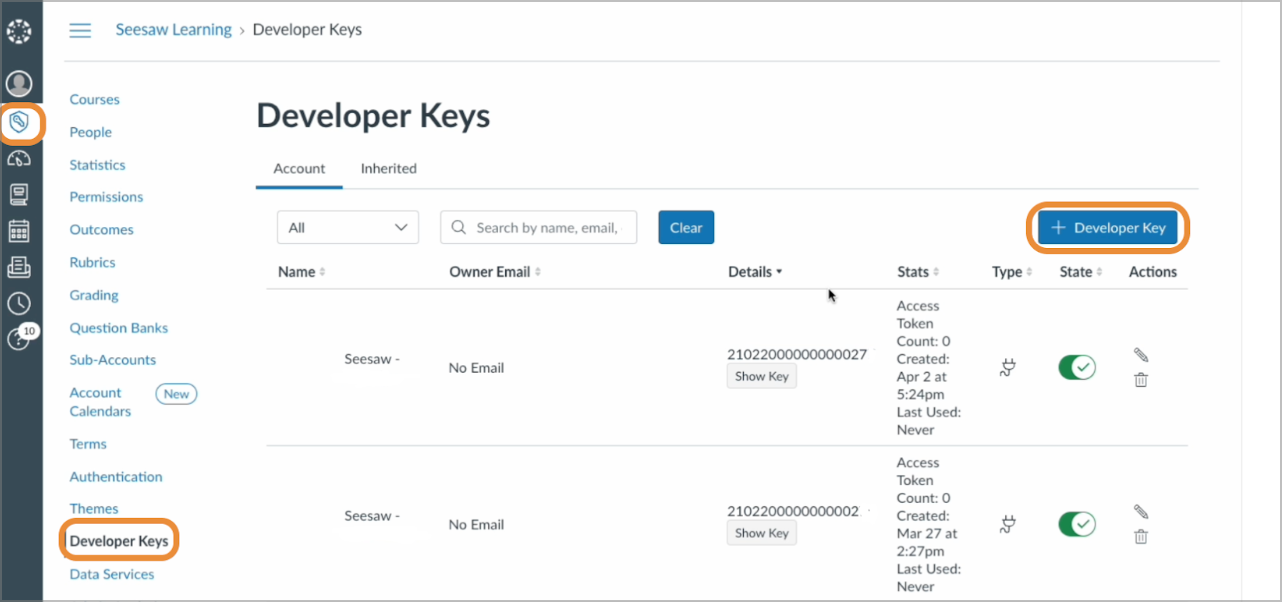
4. اختر +LTI Key من القائمة المنسدلة.
5. أدخل ما يلي في شاشة إعدادات المفتاح:
اسم المفتاح: Seesaw
الطريقة: اختر إدخال رابط URL
رابط JSON: الصق رابط JSON من Seesaw
إعادة توجيه URI: https://app.seesaw.me/api/lti/launch
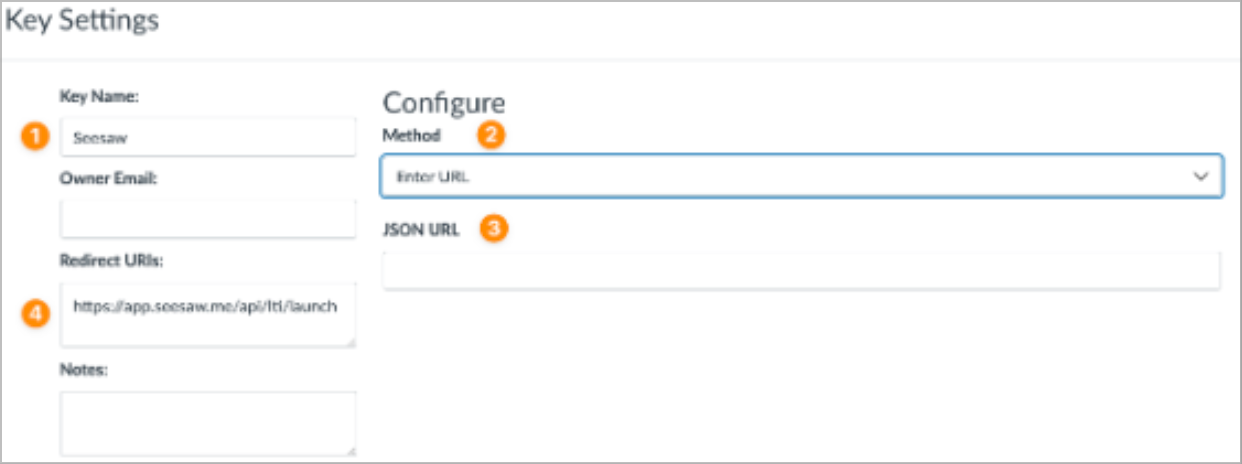
6. انقر على حفظ.
7. فعّل الحالة إلى تشغيل.
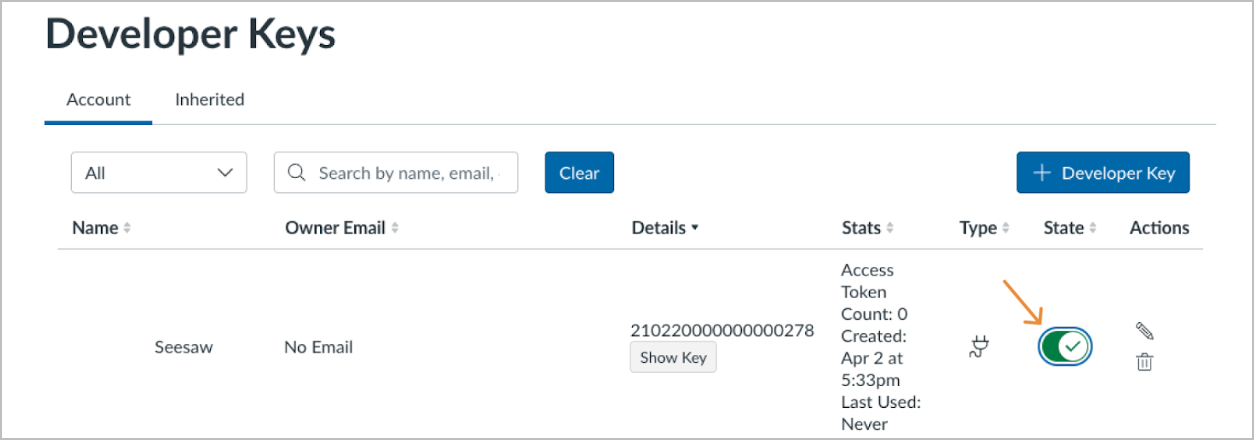
8. لاحظ رابط Canvas في متصفحك. (ستحتاجه في بعض الخطوات القادمة.)

9. انسخ ClientID الخاص بك من قسم التفاصيل في عرض مفاتيح المطور.
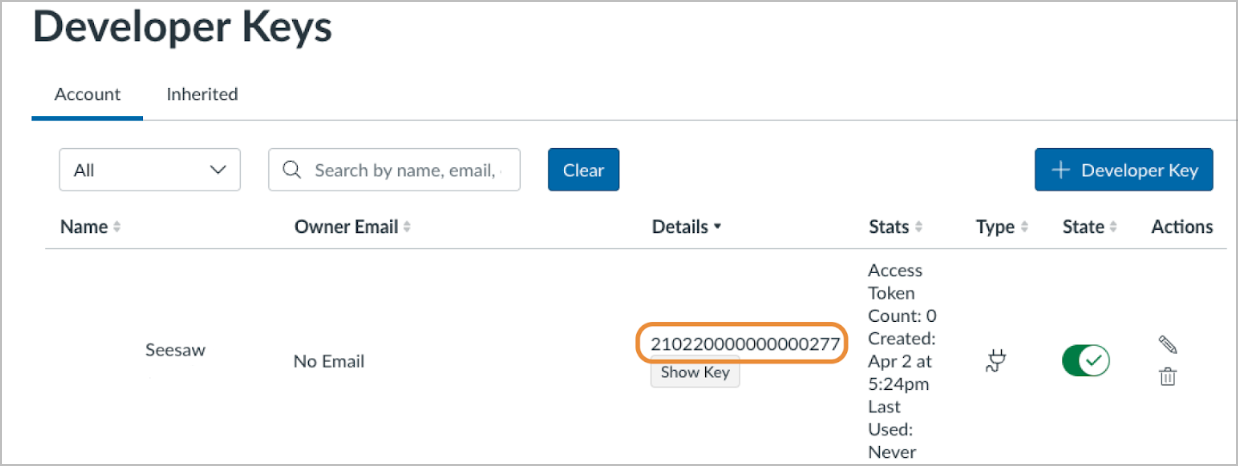
10. انتقل إلى المسؤول وانقر على علامة التبويب الإعدادات.
11. انقر على علامة التبويب التطبيقات.
12. انقر على عرض إعدادات التطبيق.
13. انقر على +تطبيق.
14. نوع الإعداد: اختر حسب معرف العميل.
15. الصق ClientID ثم انقر إرسال.
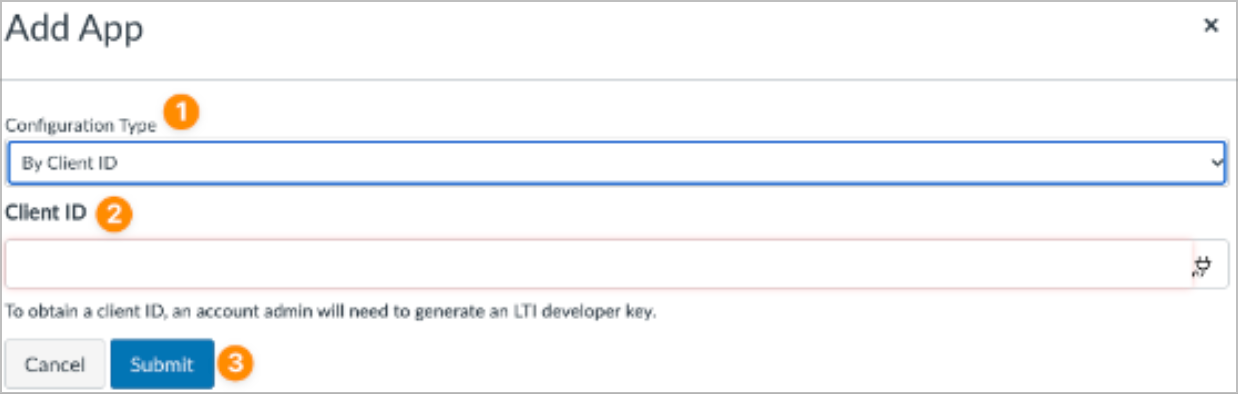
16. انقر على تثبيت ثم "نعم، تثبيت الأداة.
1. في Seesaw، اضغط على إعدادات على مستوى المنطقة التعليمية في لوحة تحكم المنطقة التعليمية.
2. اضغط على تكامل LMS.
3. اختر Canvas ثم اضغط التالي.
4. اضغط على نسخ رابط Json.
بعد ذلك، انتقل إلى Canvas وسجل الدخول إلى حسابك في Canvas.
1. انتقل إلى علامة التبويب المسؤول في اللوحة الجانبية اليسرى.
2. مرر لأسفل وانقر على مفاتيح المطور في اللوحة الثانوية.
3. انقر على +مفتاح مطور.
4. اختر +LTI Key من القائمة المنسدلة.
5. أدخل ما يلي في شاشة إعدادات المفتاح:
اسم المفتاح: Seesaw
الطريقة: اختر إدخال رابط URL
رابط JSON: الصق رابط JSON من Seesaw
إعادة توجيه URI: https://app.seesaw.me/api/lti/launch
6. انقر على حفظ.
7. فعّل الحالة إلى تشغيل.
8. لاحظ رابط Canvas في متصفحك. (ستحتاجه في بعض الخطوات القادمة.)
9. انسخ ClientID الخاص بك من قسم التفاصيل في عرض مفاتيح المطور.
10. انتقل إلى المسؤول وانقر على علامة التبويب الإعدادات.
11. انقر على علامة التبويب التطبيقات.
12. انقر على عرض إعدادات التطبيق.
13. انقر على +تطبيق.
14. نوع الإعداد: اختر حسب معرف العميل.
15. الصق ClientID ثم انقر إرسال.
16. انقر على تثبيت ثم "نعم، تثبيت الأداة.
خطوات المسؤول لإعداد Canvas LTI في Seesaw
1. أدخل رابط Canvas ومعرف العميل (Client ID).
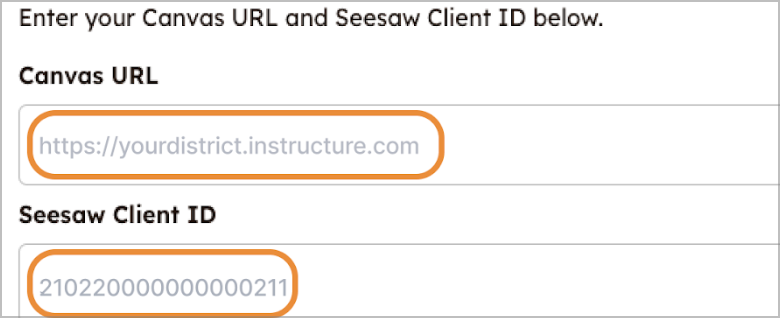
2. ضع علامة في المربع لتأكيد أنك أضفت تطبيق Seesaw في الإعدادات ثم انقر على إعداد تكامل Canvas.
3. ستظهر لك شاشة تأكيد.
تهانينا! تم تكامل Seesaw وCanvas بنجاح!
2. ضع علامة في المربع لتأكيد أنك أضفت تطبيق Seesaw في الإعدادات ثم انقر على إعداد تكامل Canvas.
3. ستظهر لك شاشة تأكيد.
تهانينا! تم تكامل Seesaw وCanvas بنجاح!
ملاحظة: سيحتاج المعلمون إلى إعداد تكامل Canvas لكل صف Canvas يرغبون في إضافة أنشطة Seesaw إليه باتباع هذه الخطوات.