الجمهور المستهدف: المعلمون الذين لديهم Seesaw Instruction & Insights
🎉 تتيح لك تكامل Seesaw مع Schoology للمعلمين والطلاب الوصول بسهولة إلى أنشطة Seesaw من داخل Schoology. يربط التكامل بين صفوفك في Schoology وصفوفك في Seesaw، عبر طرق الجدولة الحالية لكلا الأداتين.
نظرة عامة على التكامل
- يمكن لمسؤول المنطقة إعداد اتصال LTI من لوحة تحكم المنطقة
- يمكن للمعلمين إعداد اتصالات الصفوف الخاصة بهم (تعيين صف لصف)
- يمكن للمعلمين إنشاء واجبات / البحث في مكتبة Seesaw داخل Schoology
- يمكن للطلاب الرد على الواجبات/الأنشطة في Schoology
- يمكن للمعلمين تصحيح الواجبات في دفتر الدرجات في Schoology
إعداد وربط الصفوف بين Seesaw <> Schoology
1. سجّل الدخول إلى Schoology.
2. اضغط على الدورات واختر صفك.
3. اضغط على إضافة مواد واختر Seesaw.
4. سجّل الدخول إلى حسابك في Seesaw عند الطلب.
5. اختر الصف المراد ربطه واضغط على ربط Seesaw بـ Schoology.
يجب ربط كل صف بشكل فردي.
عند الانتهاء، ستتم مطالبتك بعرض أنشطة Seesaw ويمكنك البدء في تعيين الأنشطة!
تعيين الأنشطة في Seesaw <> Schoology
في مكتبة Seesaw، ستتم مطالبتك بتصفح واختيار وتعيين الأنشطة للطلاب.
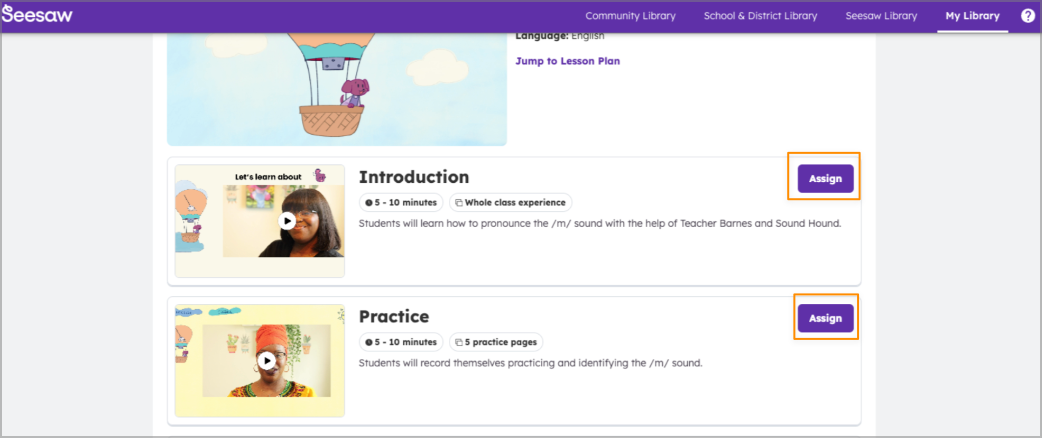
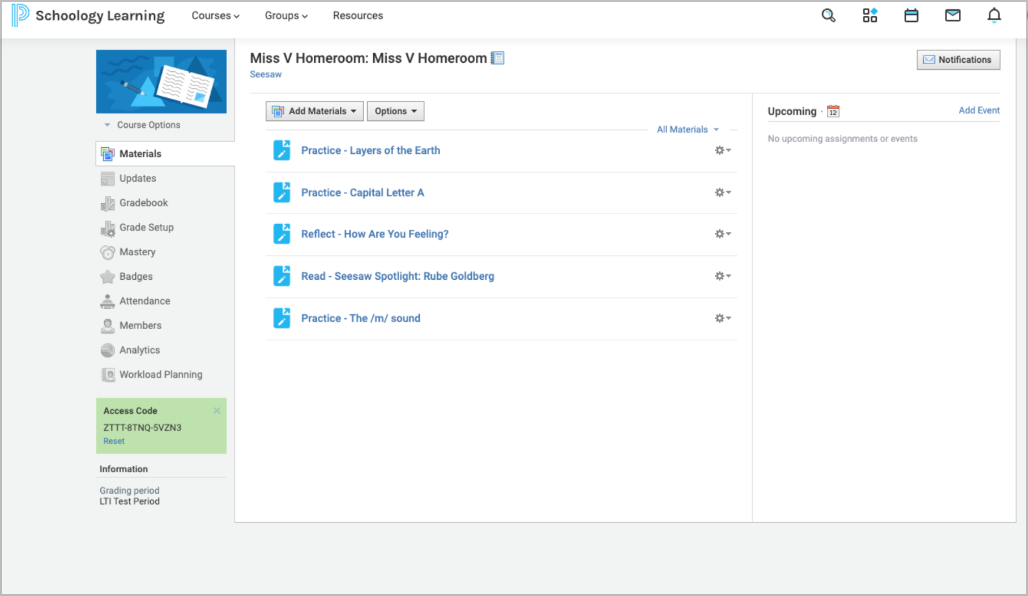
يمكن رؤية الأنشطة المعينة في لوحة تحكم Schoology لصفك.
كيفية تفعيل التصحيح على نشاط
قم بتعديل إعدادات النشاط في Schoology لكل نشاط إذا كنت ترغب في أن يكون قابلاً للتصحيح.
1. اختر النشاط.
2. اضغط على أيقونة الترس.
3. اضغط على تعديل ثم اضغط على تفعيل التصحيح.
4. اختر عدد النقاط، تاريخ الاستحقاق، الفئة، والإعدادات الأخرى.
يمكن رؤية الأنشطة المعينة في لوحة تحكم Schoology لصفك.
كيفية تفعيل التصحيح على نشاط
قم بتعديل إعدادات النشاط في Schoology لكل نشاط إذا كنت ترغب في أن يكون قابلاً للتصحيح.
1. اختر النشاط.
2. اضغط على أيقونة الترس.
3. اضغط على تعديل ثم اضغط على تفعيل التصحيح.
4. اختر عدد النقاط، تاريخ الاستحقاق، الفئة، والإعدادات الأخرى.
مراجعة وتقييم الأنشطة في Seesaw <> Schoology
يستطيع المعلمون مراجعة وتقييم والتعليق والإعجاب والموافقة وإرجاع الأنشطة في Schoology. بعد الموافقة، ستكون جميع التقييمات والتعليقات والإعجابات وما إلى ذلك مرئية في Seesaw لجميع أنواع الحسابات (بما في ذلك الطلاب والعائلات وغيرهم).
كيفية مراجعة نشاط
1. في Schoology، اضغط على النشاط للمراجعة.
2. اضغط على مراجعة عمل الطالب وراجع النشاط حسب الحاجة.
كيفية مراجعة نشاط
1. في Schoology، اضغط على النشاط للمراجعة.
2. اضغط على مراجعة عمل الطالب وراجع النشاط حسب الحاجة.
تصحيح الأنشطة في Schoology عبر دفتر الدرجات
ميزة دفتر الدرجات في Schoology يمكن إعدادها على مستويات مختلفة: مستوى الصف، مستوى المدرسة، أو مستوى المنطقة. ستظهر بشكل مختلف لكل معلم لأنها ميزة قابلة للتخصيص. يتم ربط الأنشطة في دفتر الدرجات بحيث يمكنك الوصول إليها بسهولة. بمجرد تعيين النشاط كقابل للتصحيح، يمكنك إدخال درجات النشاط يدويًا في دفتر الدرجات.
استكشاف الأخطاء وإصلاحها
أثناء ربط حسابك في Schoology مع حسابك في Seesaw، قد تواجه شاشة خطأ "أوه! حدث خطأ ما."
يحدث هذا الخطأ عادة إذا كان البريد الإلكتروني المرتبط بحسابك في Schoology غير مرتبط بحساب معلم في Seesaw. تواصل مع مسؤول Seesaw في مدرستك أو منطقتك لإنشاء أو إضافة حسابك في Seesaw إلى لوحة تحكم المدرسة.
إذا استمر الخطأ، يرجى التأكد من أن عنوان بريدك الإلكتروني مكتوب بنفس الطريقة في كل من Schoology وSeesaw.
يحدث هذا الخطأ عادة إذا كان البريد الإلكتروني المرتبط بحسابك في Schoology غير مرتبط بحساب معلم في Seesaw. تواصل مع مسؤول Seesaw في مدرستك أو منطقتك لإنشاء أو إضافة حسابك في Seesaw إلى لوحة تحكم المدرسة.
إذا استمر الخطأ، يرجى التأكد من أن عنوان بريدك الإلكتروني مكتوب بنفس الطريقة في كل من Schoology وSeesaw.
تجربة الطالب
اعتمادًا على ما إذا كان لديك تمكين تقسيم الطرف الثالث أم لا، سيبدو ربط الصفوف بين حسابات الطالب في Seesaw وSchoology مختلفًا قليلاً:
إعداد وربط الصفوف بين Seesaw <> Schoology (تقسيم الطرف الثالث معطل)
1. يسجل الطلاب الدخول إلى حسابهم في Schoology.
2. اضغط على الدورات.
3. اضغط على نشاط معين وسيُطلب من الطالب تسجيل الدخول إلى حسابه في Seesaw. (يحتاج الطلاب لتسجيل الدخول مرة واحدة فقط لإتمام الربط.)
4. اضغط على إضافة استجابة لفتح علامة تبويب جديدة لإكمال النشاط.
5. بعد إكمال النشاط، اضغط على علامة الصح الخضراء واختر العودة إلى الصف.
سيتم إعادة الطالب إلى لوحة تحكم صف Schoology الخاصة به.
إعداد وربط الصفوف بين Seesaw <> Schoology (تقسيم الطرف الثالث مفعل)
1. يسجل الطلاب الدخول إلى حسابهم في Schoology.
2. اضغط على الدورات.
3. اضغط على نشاط معين وسيُطلب من الطالب تسجيل الدخول إلى حسابه في Seesaw. (يحتاج الطلاب لتسجيل الدخول مرة واحدة فقط لإتمام الربط.)
4. اضغط على إضافة استجابة.
5. سجّل الدخول مرة أخرى إلى حساب Seesaw. يرجى الملاحظة: نظرًا لعدم إمكانية المصادقة على تسجيل الدخول إلى Schoology في علامة التبويب الجديدة، سيُطلب من الطلاب تسجيل الدخول مرة أخرى.
6. اضغط على إضافة استجابة لفتح علامة تبويب جديدة لإكمال النشاط.
7. بعد إكمال النشاط، اضغط على علامة الصح الخضراء واختر العودة إلى الصف.
سيتم إعادة الطالب إلى لوحة تحكم صف Schoology الخاصة به.
إعداد وربط الصفوف بين Seesaw <> Schoology (تقسيم الطرف الثالث معطل)
1. يسجل الطلاب الدخول إلى حسابهم في Schoology.
2. اضغط على الدورات.
3. اضغط على نشاط معين وسيُطلب من الطالب تسجيل الدخول إلى حسابه في Seesaw. (يحتاج الطلاب لتسجيل الدخول مرة واحدة فقط لإتمام الربط.)
4. اضغط على إضافة استجابة لفتح علامة تبويب جديدة لإكمال النشاط.
5. بعد إكمال النشاط، اضغط على علامة الصح الخضراء واختر العودة إلى الصف.
سيتم إعادة الطالب إلى لوحة تحكم صف Schoology الخاصة به.
إعداد وربط الصفوف بين Seesaw <> Schoology (تقسيم الطرف الثالث مفعل)
1. يسجل الطلاب الدخول إلى حسابهم في Schoology.
2. اضغط على الدورات.
3. اضغط على نشاط معين وسيُطلب من الطالب تسجيل الدخول إلى حسابه في Seesaw. (يحتاج الطلاب لتسجيل الدخول مرة واحدة فقط لإتمام الربط.)
4. اضغط على إضافة استجابة.
5. سجّل الدخول مرة أخرى إلى حساب Seesaw. يرجى الملاحظة: نظرًا لعدم إمكانية المصادقة على تسجيل الدخول إلى Schoology في علامة التبويب الجديدة، سيُطلب من الطلاب تسجيل الدخول مرة أخرى.
6. اضغط على إضافة استجابة لفتح علامة تبويب جديدة لإكمال النشاط.
7. بعد إكمال النشاط، اضغط على علامة الصح الخضراء واختر العودة إلى الصف.
سيتم إعادة الطالب إلى لوحة تحكم صف Schoology الخاصة به.