الجمهور: المعلمون
دفتر التعلم هو المكان الذي تقوم فيه بإنشاء وعرض المنشورات وهو العرض الافتراضي عند تسجيل الدخول إلى Seesaw. هنا تعيش كل عمليات التعلم في Seesaw!
تصفية دفاتر الطلاب
مع خيارات تصفية دفتر الطلاب المتقدمة، يمكن للمعلمين بسرعة العثور على أمثلة محددة من أعمال الطلاب لتقييمها والاحتفال بالتقدم. يمكن للطلاب أيضًا تصفية دفتر الصف حسب نطاق التاريخ أو المجلد أو الطالب إذا سمحت إعدادات الرؤية بذلك. يمكن عرض الدفتر كقائمة أنشطة أو كرزنامة أنشطة. فقط قم بالتبديل بين عرض القائمة أو عرض الرزنامة حسب الحاجة.

خيارات التصفية
تصفية دفتر الصف تتيح لك عرض أعمال طالب معين أو مجموعة طلاب محددة أو الصف بأكمله.
تصفية التواريخ تتيح لك عرض الأعمال من تاريخ محدد أو نطاق تواريخ.
تصفية المجلدات تتيح لك عرض الأعمال من مجلد معين.
تصفية المعايير ستبحث أو تستعرض أعمال الطلاب الموسومة بمعايير محددة.
يمكنك مسح جميع عوامل التصفية في أي وقت بالضغط على مسح.
تصفية التواريخ تتيح لك عرض الأعمال من تاريخ محدد أو نطاق تواريخ.
تصفية المجلدات تتيح لك عرض الأعمال من مجلد معين.
تصفية المعايير ستبحث أو تستعرض أعمال الطلاب الموسومة بمعايير محددة.
يمكنك مسح جميع عوامل التصفية في أي وقت بالضغط على مسح.
أفضل الممارسات لاستخدام عوامل التصفية
بعض السيناريوهات الرائعة لاستخدام عوامل تصفية الدفتر تشمل:
- تقديم عينات لاجتماع خطة التعليم الفردية (تصفية حسب الطالب والمعيار).
- تقديم عينات من البيانات للإدارة (تصفية حسب المعيار).
- وقت الاحتفال بالصف (تصفية حسب المجلد - أعمال طلابية نموذجية).
- اجتماعات أولياء الأمور والمعلمين (تصفية حسب الطالب والتاريخ) أو المؤتمرات التي يقودها الطلاب.
الإعجاب بمنشورات الطلاب
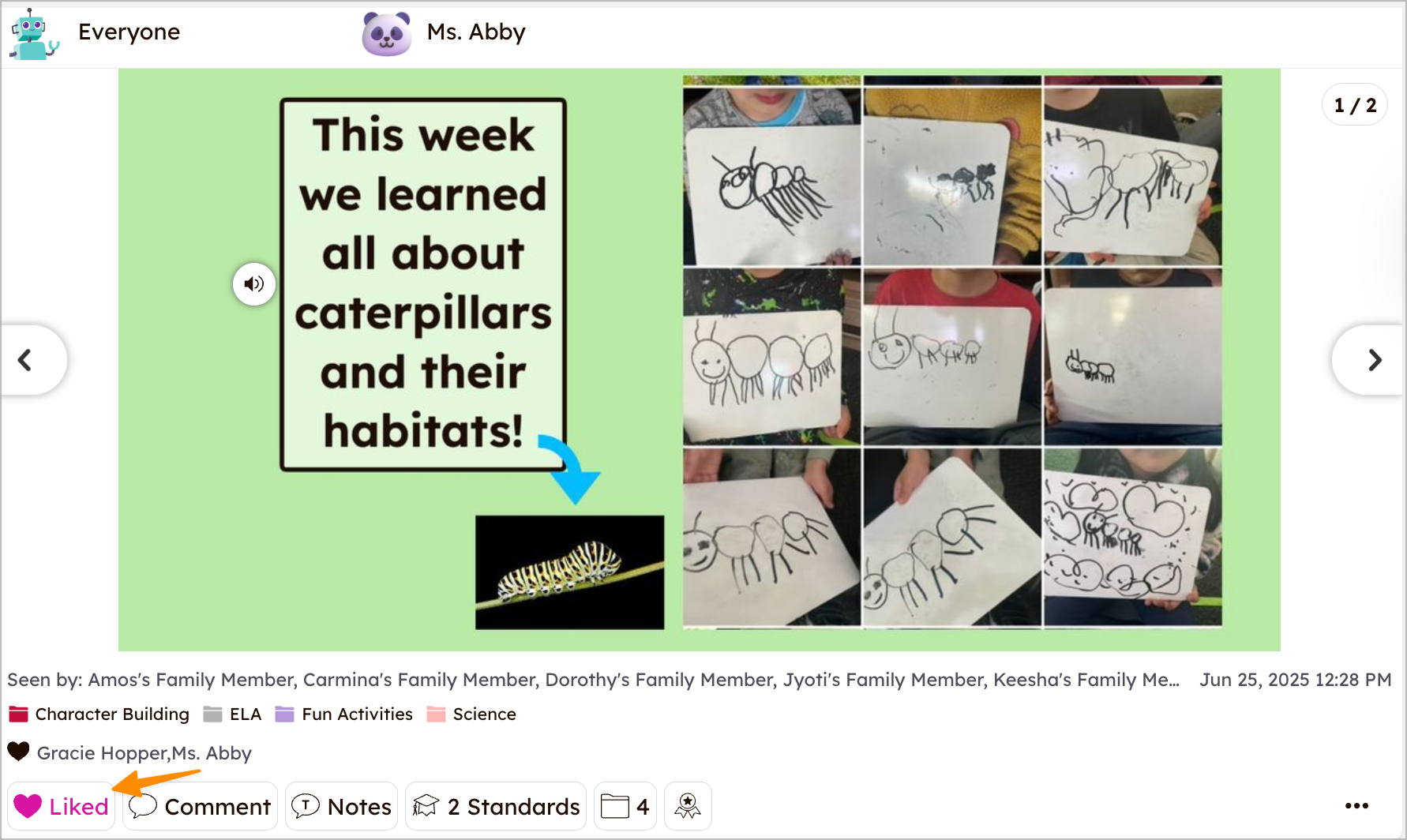
اضغط على رمز القلب أسفل المنشور.
التعليق على منشورات الطلاب
1. اضغط على تعليق أسفل المنشور.
2. اكتب تعليقك واضغط على زر نشر الأزرق.
2. اكتب تعليقك واضغط على زر نشر الأزرق.
إضافة تعليقات صوتية على منشورات الطلاب
1. اضغط على تعليق أسفل المنشور.
2. اضغط على رمز الميكروفون.
3. اضغط على تسجيل.
2. اضغط على رمز الميكروفون.
3. اضغط على تسجيل.
معرفة من شاهد منشورات الطلاب
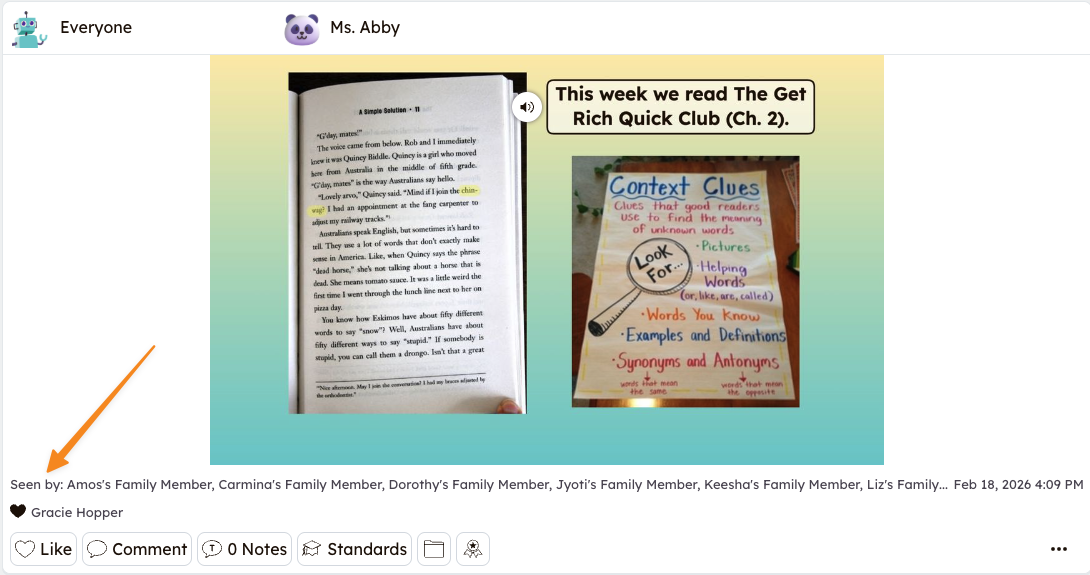
اضغط على قسم "تمت المشاهدة من قبل" أسفل المنشور.