對象:擁有學校及區域訂閱的教師
當教師檢視學生作品時,他們可以對標準進行評分。這些數據會彙整至班級,並可在成績簿中查看,方便用於監控班級或學生層級的標準進度。
剛接觸標準?請從我們的標準概覽開始!
功能概述
- Seesaw 在您批准作業時會建議評分,以節省時間。
- 學生和家庭成員看不到標記的標準或評分。
- 標準和評分僅對教師和管理員可見。
- 可從成績簿中的標準視圖追蹤學生進度。
注意:如果在建立活動時新增了標準,但該活動指派給的班級年級與標準所連結的年級不同,則需要在指派流程中將標準重新新增至該活動。
如何依標準評分
1. 學生提交作業後,點選底部的審核。
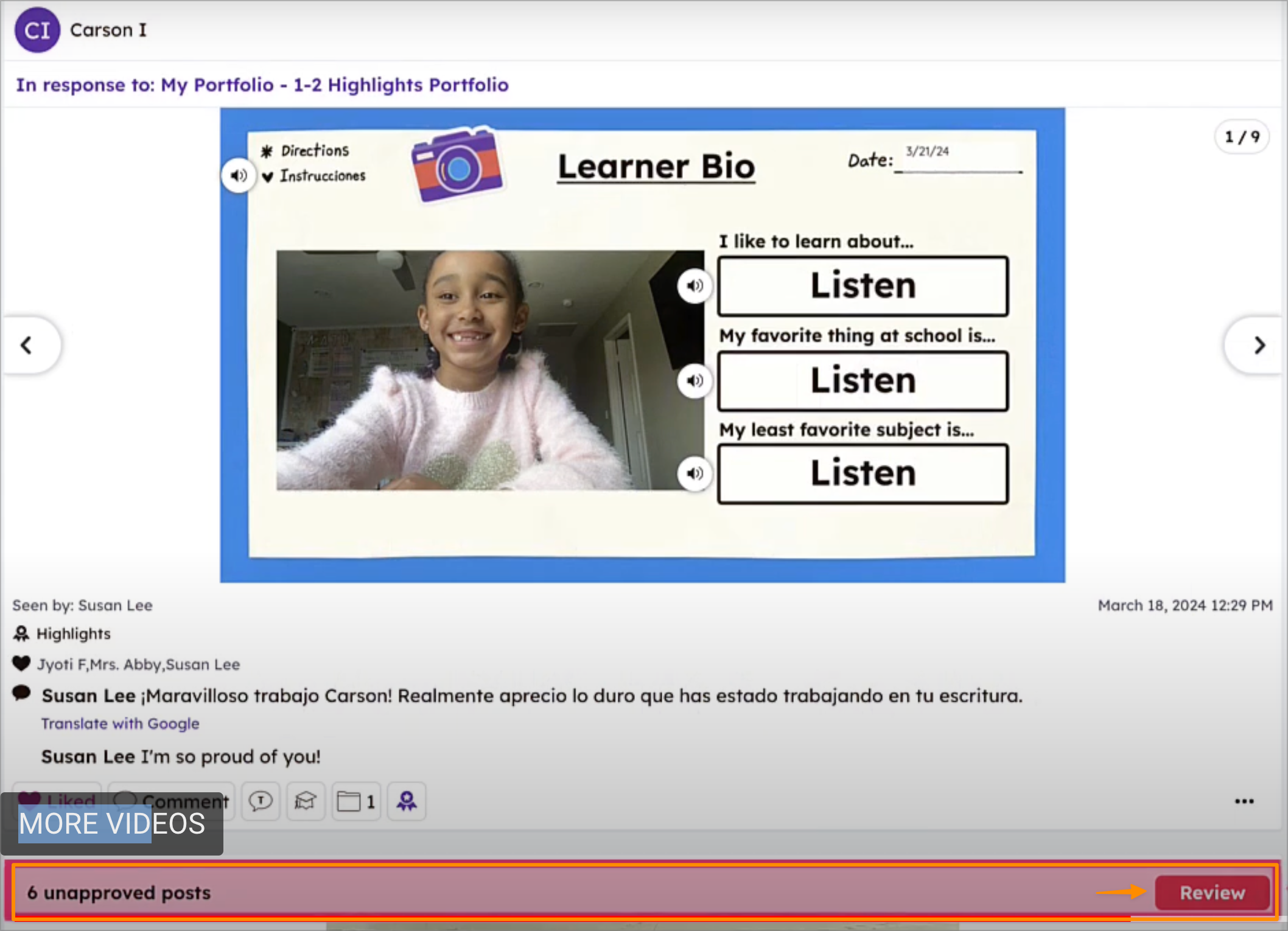
2. 在批准前聆聽並審核學生學習內容。
3. 評分標記於活動的標準。
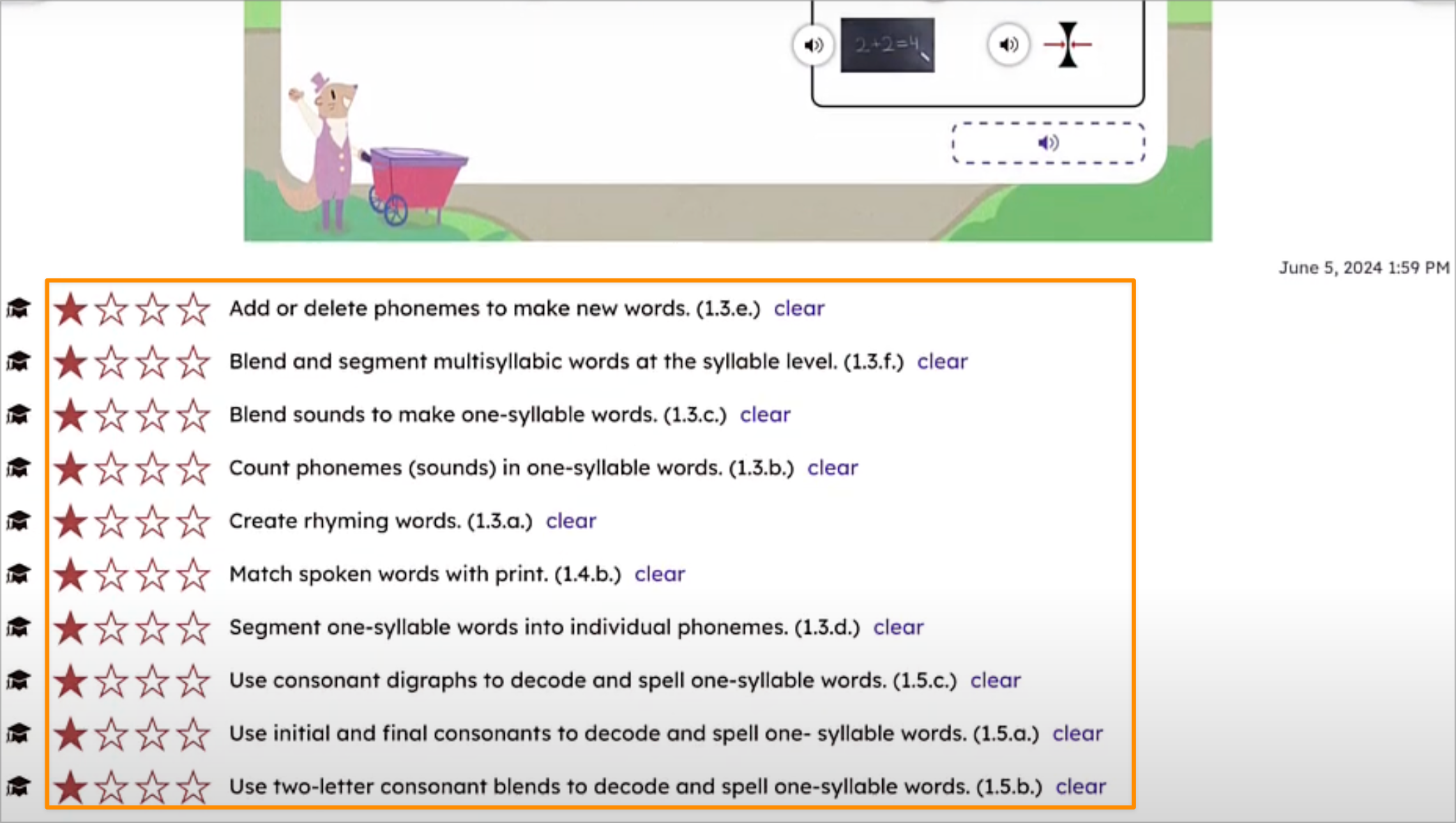
2. 在批准前聆聽並審核學生學習內容。
3. 評分標記於活動的標準。
如何更改評分
1. 點選日誌貼文中的畢業帽圖示。
2. 選擇不同的星級評分或選擇清除。
新的評分將反映在成績簿中。
2. 選擇不同的星級評分或選擇清除。
新的評分將反映在成績簿中。
已封存及過時的標準
Seesaw 會系統性地更新標準,當有新的或更新的標準可用時。這些更新發生於標準因採用較新標準而過時,或不再被該州/國家使用時。若標準已被封存,使用者會看到一個帶有驚嘆號的小紅三角形。
附加說明:
- 先前連結至活動的標準仍會保持連結;只是無法再連結至新的活動。
- 這些已封存的標準將不再出現在標準標記流程中。
- 已指派且含有封存標準的活動,仍可使用與該標準對應的評分標準進行評分。
- 「標記標準」頂部會有說明,指出這些標準已過時,使用者應前往「所有標準」尋找目前最新的標準列表使用。
- 點選頂部的「所有標準」時,會有一個提示框標示該活動中哪些標準是「過時」的。
- 將滑鼠懸停於標準上可閱讀該標準,有助於辨識新的替代標準。若要從活動中移除標準,點選旁邊的 X,該標準即會從活動中移除。