Hedef Kitle: Seesaw Talimat ve İstatistikleri ile Adminler
🎉 Seesaw Canvas entegrasyonu, öğretmenlere ve öğrencilere Seesaw etkinliklerine Canvas içinden kolayca erişim sağlar. Canvas sınıflarını Seesaw sınıflarına bağlamak için her iki araç için de listeniz yöntemlerini kullanın.
Entegrasyon Genel Bakış
- Atama oluşturma ve tamamlama süreçlerini doğrudan Canvas içinde kolaylaştırın.
- Öğretmenler Seesaw etkinliklerini Canvas atamalarına ekleyebilir.
- Öğrenciler, Canvas'te kalırken (web) Seesaw etkinliklerini tamamlayabilirler.
Gereksinimler
- Sadece Bölge'nin Canvas Yöneticisi entegrasyonu kurabilir.
- Yönetici, Canvas entegrasyonunun etkinleştirilmesini istemek için Seesaw CSM'leriyle iletişime geçmelidir.
- Yalnızca ücretli aboneliklere sahip bölgeler için mevcuttur. (Tek okul satın alımları uygun değildir).
- Öğretmenler ve öğrenciler şunları yapmalıdır:
- Ücretsiz hesaplar olmayan Seesaw ücretli aboneliğinin bir parçası olan lisansları kullanmalıdır.
- Zaten Seesaw'da listelenmiş olmalıdır.
- Çerez engelleyicileri etkin değil olmalıdır.
- Mobil cihazlarda kullanılamaz, masaüstü web sürümünü kullanmalıdır.
- Chrome tarayıcısını kullanmalıdır.
- E-posta, GoogleSSO, CleverSSO, ClasslinkSSO, OktaSSO veya MicrosoftSSO üzerinden giriş yapmalıdır.
Seesaw'u Canvas'e Nasıl Bağlarım (Bölgeyi Nasıl Bağlarım)
Seesaw kadronuzun güncel olduğundan emin olun. Eğer güncel değilse, öğrenciler Seesaw'a Canvas'ten giriş yapamayabilir. (Teknik kurulum adımları için
buraya
tıklayın.)
1. Seesaw uygulamasında, Okul Genel Ayarları seçeneğine tıklayın.
2. LMS Entegrasyonu seçeneğine tıklayın.
3. Canvas seçeneğini seçin ve Sonraki butonuna tıklayın.
4. Json URL'sini Kopyala seçeneğine tıklayın.
Sonrasında, Canvas uygulamasına gidin ve Canvas hesabınıza giriş yapın.
1. Sol paneldeki Yönetici sekmesine gidin.
2. Aşağı kaydırın ve ikincil panelde Geliştirici Anahtarları seçeneğine tıklayın.
3. +Geliştirici Anahtarı seçeneğine tıklayın.
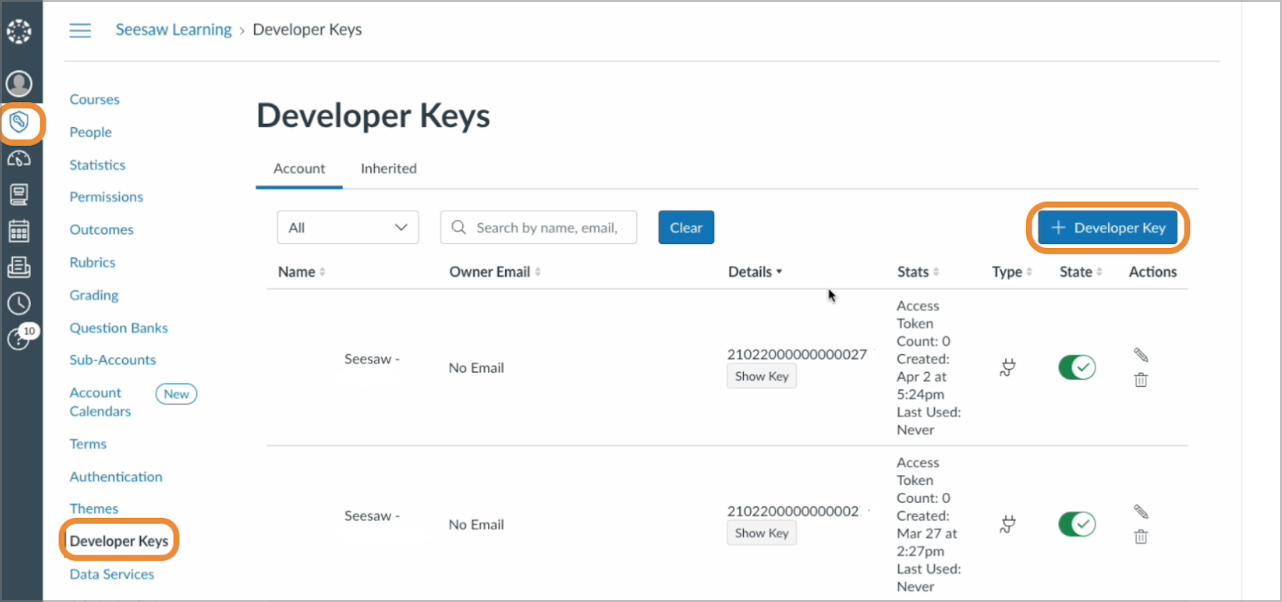
4. Açılır menüden +LTI Anahtarı seçeneğini seçin.
5. Aşağıdakileri Anahtar Ayarları ekranına girin:
Anahtar Adı: Seesaw
Yöntem: URL Gir
JSON URL: Seesaw'dan kopyaladığınız JSON URL'sini yapıştırın
Yönlendirme URI: https://app.seesaw.me/api/lti/launch
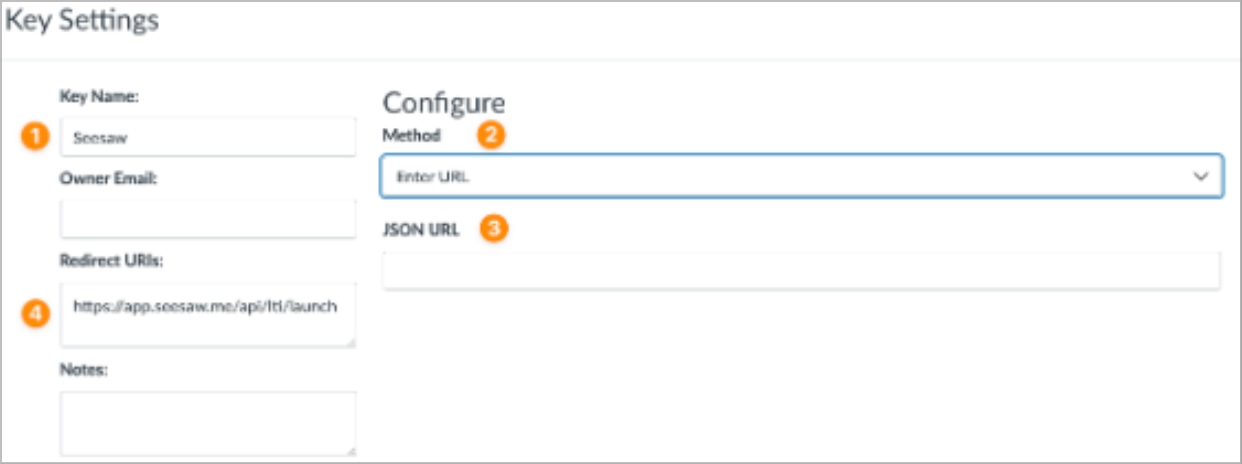
6. Kaydet 'e tıklayın.
7. Durumu AÇIK konumuna getirin.
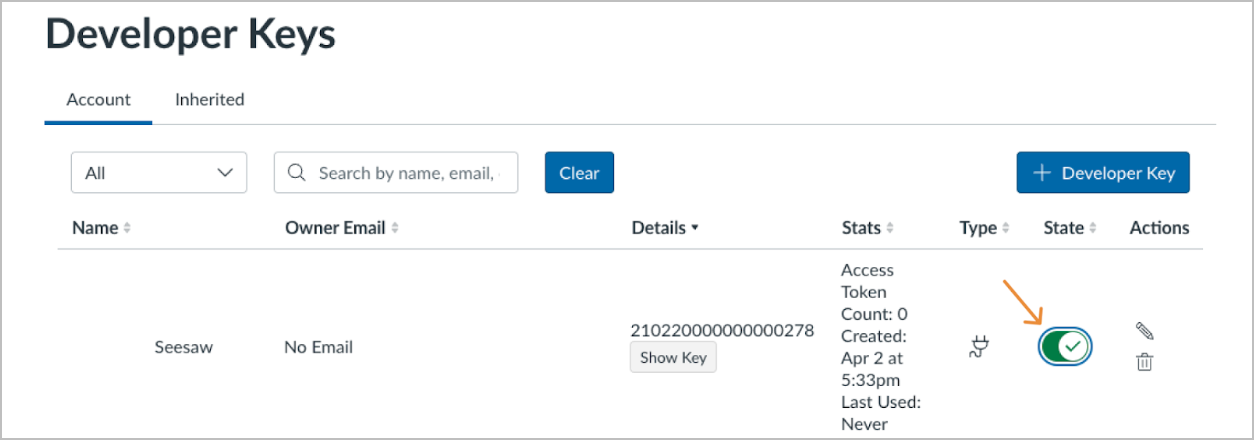
8. Tarayıcınızdaki Canvas URL'sini not alın. (Birkaç adımda ihtiyacınız olacak.)

9. ClientID'nizi Geliştirici Anahtarları görünümünde Detaylar altından kopyalayın.
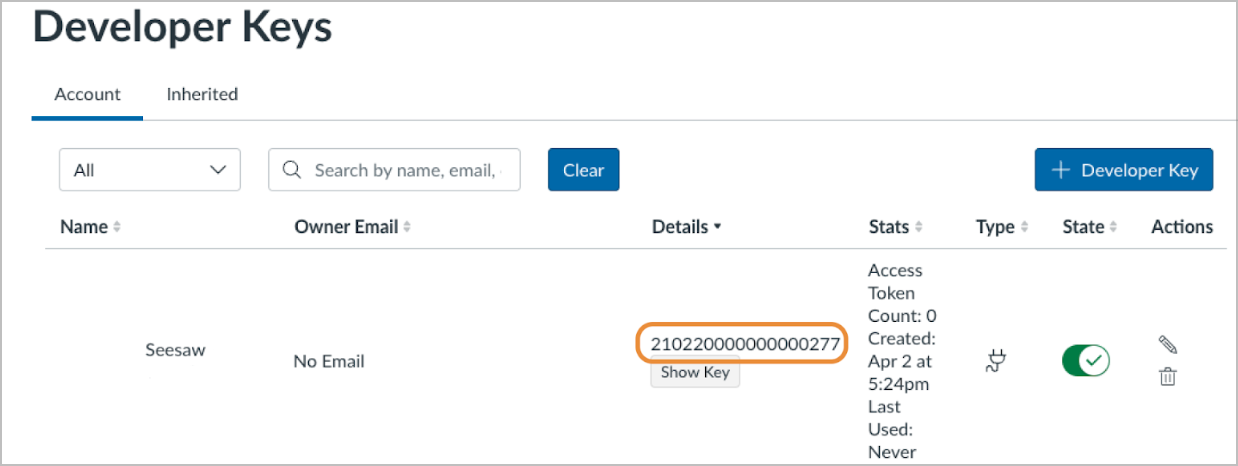
10. Yönetici'ye gidin ve Ayarlar sekmesine tıklayın.
11. Uygulamalar sekmesine tıklayın.
12. Uygulama Yapılandırmasını Görüntüle'ye tıklayın.
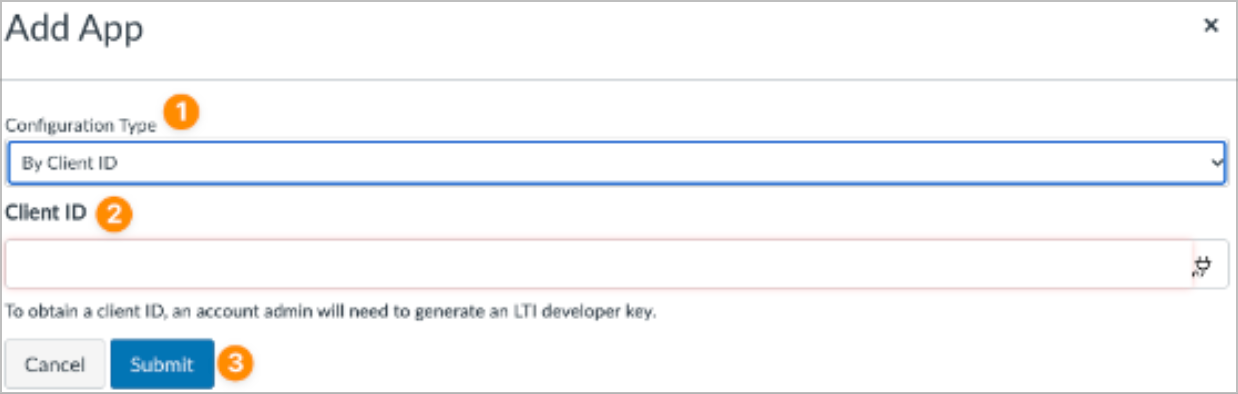
13. +Uygulama'ya tıklayın.
14. Yapılandırma Türü: Client ID'ye Göre Seçin.
15. ClientID'yi yapıştırın ve Gönder'e tıklayın.
16. Kurulumu tıklayın ve "Evet, Araç Kur"'u seçin.
1. Seesaw uygulamasında, Okul Genel Ayarları seçeneğine tıklayın.
2. LMS Entegrasyonu seçeneğine tıklayın.
3. Canvas seçeneğini seçin ve Sonraki butonuna tıklayın.
4. Json URL'sini Kopyala seçeneğine tıklayın.
Sonrasında, Canvas uygulamasına gidin ve Canvas hesabınıza giriş yapın.
1. Sol paneldeki Yönetici sekmesine gidin.
2. Aşağı kaydırın ve ikincil panelde Geliştirici Anahtarları seçeneğine tıklayın.
3. +Geliştirici Anahtarı seçeneğine tıklayın.
4. Açılır menüden +LTI Anahtarı seçeneğini seçin.
5. Aşağıdakileri Anahtar Ayarları ekranına girin:
Anahtar Adı: Seesaw
Yöntem: URL Gir
JSON URL: Seesaw'dan kopyaladığınız JSON URL'sini yapıştırın
Yönlendirme URI: https://app.seesaw.me/api/lti/launch
6. Kaydet 'e tıklayın.
7. Durumu AÇIK konumuna getirin.
8. Tarayıcınızdaki Canvas URL'sini not alın. (Birkaç adımda ihtiyacınız olacak.)
9. ClientID'nizi Geliştirici Anahtarları görünümünde Detaylar altından kopyalayın.
10. Yönetici'ye gidin ve Ayarlar sekmesine tıklayın.
11. Uygulamalar sekmesine tıklayın.
12. Uygulama Yapılandırmasını Görüntüle'ye tıklayın.
13. +Uygulama'ya tıklayın.
14. Yapılandırma Türü: Client ID'ye Göre Seçin.
15. ClientID'yi yapıştırın ve Gönder'e tıklayın.
16. Kurulumu tıklayın ve "Evet, Araç Kur"'u seçin.
Seesaw'da Canvas LTI'nın kurulumu için yönetici adımları
1. Canvas URL ve Client ID'nizi girin.
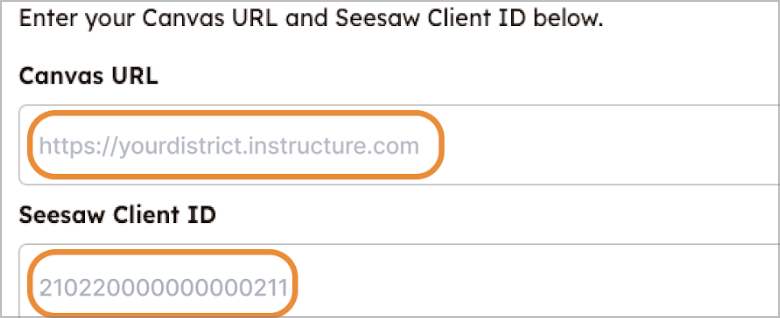
2. Ayarlar'da Seesaw Uygulamasını eklediğinizi onaylayan kutuyu işaretleyin ve Canvas Entegrasyonunu Kur düğmesine tıklayın.
3. Bir onay ekranı göreceksiniz.
Tebrikler, Seesaw ve Canvas entegre edildi!
2. Ayarlar'da Seesaw Uygulamasını eklediğinizi onaylayan kutuyu işaretleyin ve Canvas Entegrasyonunu Kur düğmesine tıklayın.
3. Bir onay ekranı göreceksiniz.
Tebrikler, Seesaw ve Canvas entegre edildi!
Not: Öğretmenler, Seesaw etkinliklerini eklemek istedikleri her Canvas sınıfı için Canvas entegrasyonunu kurmalıdır. Kurulum adımlarını takip ederek bu adımları izleyin.