กลุ่มเป้าหมาย: ครูที่ใช้ Seesaw Instruction & Insights
🎉 การรวมระบบ Seesaw กับ Schoology ช่วยให้ครูและนักเรียนเข้าถึงกิจกรรม Seesaw ได้อย่างง่ายดายจากภายใน Schoology การรวมระบบนี้เชื่อมโยงชั้นเรียนใน Schoology ของคุณกับชั้นเรียนใน Seesaw ผ่านวิธีการจัดการรายชื่อที่มีอยู่สำหรับทั้งสองเครื่องมือ
ภาพรวมการรวมระบบ
- ผู้ดูแลเขตสามารถตั้งค่าการเชื่อมต่อ LTI ของตนจากแดชบอร์ดเขต
- ครูสามารถตั้งค่าการเชื่อมต่อชั้นเรียนของตน (การจับคู่ชั้นเรียนแบบ 1:1)
- ครูสามารถสร้างงานมอบหมาย / ค้นหาห้องสมุด Seesaw ใน Schoology
- นักเรียนสามารถตอบสนองงานมอบหมาย/กิจกรรมใน Schoology
- ครูสามารถให้คะแนนงานมอบหมายในสมุดเกรดใน Schoology
การตั้งค่าและจับคู่ชั้นเรียนระหว่าง Seesaw <> Schoology
1. ลงชื่อเข้าใช้ Schoology.
2. แตะที่ หลักสูตร และเลือก ชั้นเรียน ของคุณ
3. แตะที่ เพิ่มวัสดุ และเลือก Seesaw.
4. ลงชื่อเข้าใช้บัญชี Seesaw ของคุณเมื่อมีการแจ้งเตือน
5. เลือก ชั้นเรียนที่จะจับคู่ และแตะ เชื่อมต่อ Seesaw กับ Schoology
แต่ละชั้นเรียนจะต้องจับคู่แยกกัน
เมื่อเสร็จสิ้น คุณจะได้รับแจ้งให้ดูกิจกรรม Seesaw และสามารถเริ่มมอบหมายกิจกรรมได้!
การมอบหมายกิจกรรมใน Seesaw <> Schoology
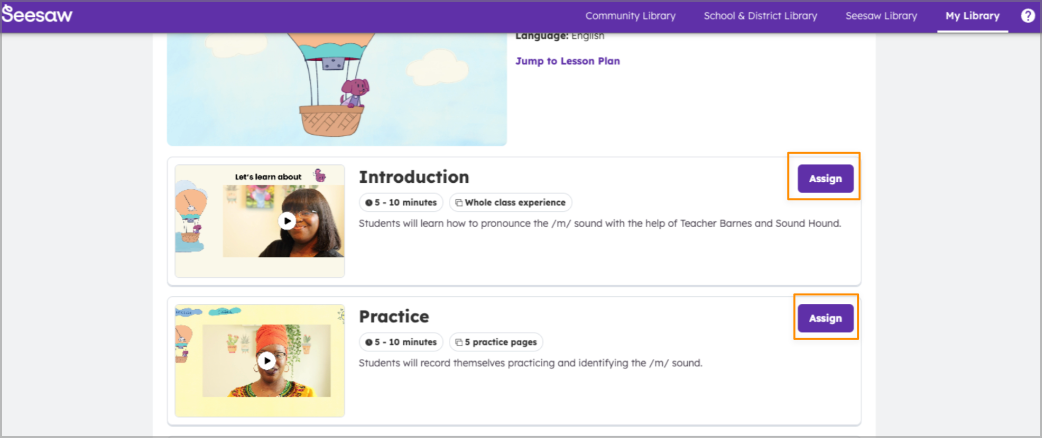
ใน ห้องสมุด Seesaw คุณจะได้รับแจ้งให้เรียกดู เลือก และ มอบหมาย กิจกรรมให้กับนักเรียน
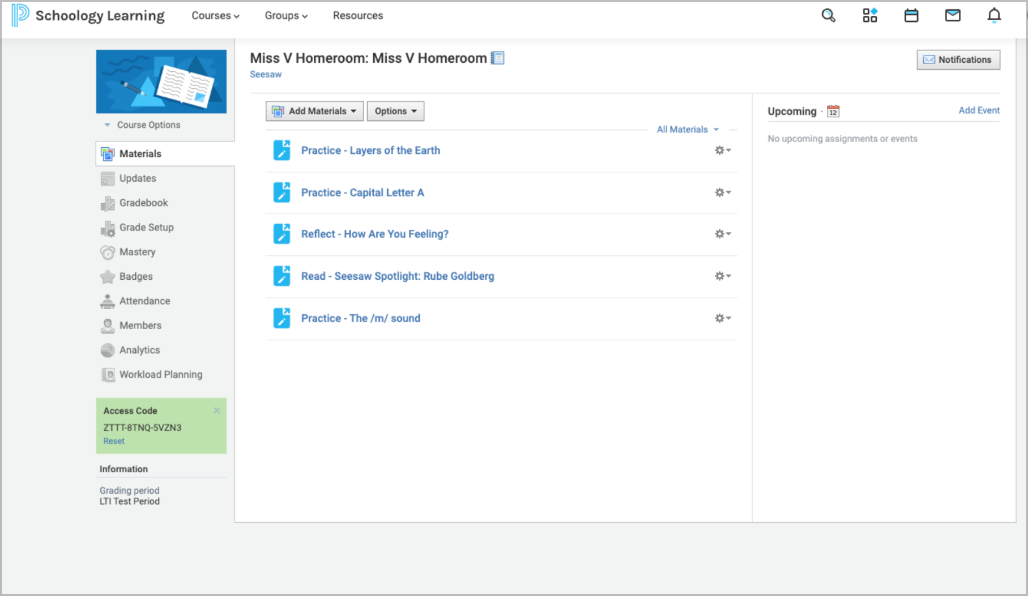
กิจกรรมที่มอบหมายสามารถดูได้ใน แดชบอร์ด Schoology สำหรับชั้นเรียนของคุณ
วิธีเปิดใช้งานการให้คะแนนในกิจกรรม
ปรับการตั้งค่ากิจกรรมใน Schoology สำหรับแต่ละกิจกรรมหากคุณต้องการให้สามารถให้คะแนนได้
1. เลือกกิจกรรม
2. แตะไอคอนรูปเฟือง
3. แตะ แก้ไข และแตะ เปิดใช้งานการให้คะแนน
4. เลือก คะแนน ที่ให้, วันครบกำหนด, หมวดหมู่ และ การตั้งค่าอื่นๆ
กิจกรรมที่มอบหมายสามารถดูได้ใน แดชบอร์ด Schoology สำหรับชั้นเรียนของคุณ
วิธีเปิดใช้งานการให้คะแนนในกิจกรรม
ปรับการตั้งค่ากิจกรรมใน Schoology สำหรับแต่ละกิจกรรมหากคุณต้องการให้สามารถให้คะแนนได้
1. เลือกกิจกรรม
2. แตะไอคอนรูปเฟือง
3. แตะ แก้ไข และแตะ เปิดใช้งานการให้คะแนน
4. เลือก คะแนน ที่ให้, วันครบกำหนด, หมวดหมู่ และ การตั้งค่าอื่นๆ
การตรวจสอบและให้คะแนนกิจกรรมใน Seesaw <> Schoology
ครูมีความสามารถในการตรวจสอบ ให้คะแนน แสดงความคิดเห็น กดไลค์ อนุมัติ และส่งคืนกิจกรรมใน Schoology เมื่อได้รับการอนุมัติแล้ว คะแนน ความคิดเห็น การกดไลค์ ฯลฯ จะปรากฏใน Seesaw สำหรับทุกประเภทบัญชี (รวมถึงนักเรียน ครอบครัว ฯลฯ)
วิธีตรวจสอบกิจกรรม
1. ใน Schoology แตะที่ กิจกรรมที่ต้องตรวจสอบ
2. แตะที่ ตรวจสอบงานนักเรียน และตรวจสอบกิจกรรมตามที่ต้องการ
วิธีตรวจสอบกิจกรรม
1. ใน Schoology แตะที่ กิจกรรมที่ต้องตรวจสอบ
2. แตะที่ ตรวจสอบงานนักเรียน และตรวจสอบกิจกรรมตามที่ต้องการ
การให้คะแนนกิจกรรมใน Schoology ผ่าน Gradebook
ฟีเจอร์หนึ่งของ Schoology คือ Gradebook ซึ่งสามารถตั้งค่าได้ในระดับต่างๆ ได้แก่ ระดับชั้นเรียน ระดับโรงเรียน หรือระดับเขตการศึกษา รูปแบบจะแตกต่างกันสำหรับครูแต่ละคนเนื่องจากเป็นฟีเจอร์ที่ปรับแต่งได้ กิจกรรมจะมีลิงก์ใน Gradebook เพื่อให้คุณเข้าถึงกิจกรรมได้อย่างง่ายดาย เมื่อกิจกรรมถูกตั้งค่าให้สามารถให้คะแนนได้ คุณสามารถป้อนคะแนนกิจกรรมลงใน Gradebook ด้วยตนเอง
การแก้ไขปัญหา
ในขณะที่เชื่อมบัญชี Schoology ของคุณกับบัญชี Seesaw คุณอาจพบหน้าจอข้อผิดพลาด 'อุ๊ย! มีบางอย่างผิดพลาด'
ข้อผิดพลาดนี้มักเกิดขึ้นหากอีเมลที่เชื่อมโยงกับบัญชี Schoology ของคุณไม่ได้เชื่อมโยงกับบัญชีครูใน Seesaw ติดต่อผู้ดูแลระบบโรงเรียนหรือเขตการศึกษาของ Seesaw เพื่อสร้างหรือเพิ่มบัญชี Seesaw ของคุณในแดชบอร์ดโรงเรียน
หากข้อผิดพลาดยังคงอยู่ โปรดยืนยันว่าอีเมลของคุณสะกดเหมือนกันทั้งใน Schoology และ Seesaw
ข้อผิดพลาดนี้มักเกิดขึ้นหากอีเมลที่เชื่อมโยงกับบัญชี Schoology ของคุณไม่ได้เชื่อมโยงกับบัญชีครูใน Seesaw ติดต่อผู้ดูแลระบบโรงเรียนหรือเขตการศึกษาของ Seesaw เพื่อสร้างหรือเพิ่มบัญชี Seesaw ของคุณในแดชบอร์ดโรงเรียน
หากข้อผิดพลาดยังคงอยู่ โปรดยืนยันว่าอีเมลของคุณสะกดเหมือนกันทั้งใน Schoology และ Seesaw
ประสบการณ์ของนักเรียน
ขึ้นอยู่กับว่าคุณเปิดใช้งาน Third Party Partitioning หรือไม่ การจับคู่ชั้นเรียนระหว่างบัญชี Seesaw และ Schoology ของนักเรียนจะมีลักษณะแตกต่างกันเล็กน้อย:
การตั้งค่าและจับคู่ชั้นเรียนระหว่าง Seesaw <> Schoology (ปิดใช้งาน Third Party Partitioning)
1. นักเรียนเข้าสู่ระบบบัญชี Schoology ของตน
2. แตะที่ หลักสูตร
3. แตะที่กิจกรรมที่ได้รับมอบหมาย และนักเรียนจะถูกขอให้เข้าสู่ระบบบัญชี Seesaw ของตน (นักเรียนต้องเข้าสู่ระบบเพียงครั้งเดียวเพื่อสร้างการจับคู่)
4. แตะที่ เพิ่มคำตอบ เพื่อเปิดแท็บใหม่สำหรับทำกิจกรรมให้เสร็จ
5. เมื่อทำกิจกรรมเสร็จแล้ว แตะที่ เครื่องหมายถูกสีเขียว และเลือกคำสั่งเพื่อ กลับไปที่ชั้นเรียน
นักเรียนจะถูกนำกลับไปยัง แดชบอร์ดชั้นเรียน Schoology
การตั้งค่าและจับคู่ชั้นเรียนระหว่าง Seesaw <> Schoology (เปิดใช้งาน Third Party Partitioning)
1. นักเรียนเข้าสู่ระบบบัญชี Schoology ของตน
2. แตะที่ หลักสูตร
3. แตะที่กิจกรรมที่ได้รับมอบหมาย และนักเรียนจะถูกขอให้เข้าสู่ระบบบัญชี Seesaw ของตน (นักเรียนต้องเข้าสู่ระบบเพียงครั้งเดียวเพื่อสร้างการจับคู่)
4. แตะที่ เพิ่มคำตอบ
5. เข้าสู่ระบบบัญชี Seesaw อีกครั้ง โปรดทราบว่า: เนื่องจากการเข้าสู่ระบบ Schoology ไม่สามารถตรวจสอบในแท็บใหม่ได้ นักเรียนจึงถูกขอให้เข้าสู่ระบบอีกครั้ง
6. แตะที่ เพิ่มคำตอบ เพื่อเปิดแท็บใหม่สำหรับทำกิจกรรมให้เสร็จ
7. เมื่อทำกิจกรรมเสร็จแล้ว แตะที่ เครื่องหมายถูกสีเขียว และเลือกคำสั่งเพื่อ กลับไปที่ชั้นเรียน
นักเรียนจะถูกนำกลับไปยัง แดชบอร์ดชั้นเรียน Schoology
การตั้งค่าและจับคู่ชั้นเรียนระหว่าง Seesaw <> Schoology (ปิดใช้งาน Third Party Partitioning)
1. นักเรียนเข้าสู่ระบบบัญชี Schoology ของตน
2. แตะที่ หลักสูตร
3. แตะที่กิจกรรมที่ได้รับมอบหมาย และนักเรียนจะถูกขอให้เข้าสู่ระบบบัญชี Seesaw ของตน (นักเรียนต้องเข้าสู่ระบบเพียงครั้งเดียวเพื่อสร้างการจับคู่)
4. แตะที่ เพิ่มคำตอบ เพื่อเปิดแท็บใหม่สำหรับทำกิจกรรมให้เสร็จ
5. เมื่อทำกิจกรรมเสร็จแล้ว แตะที่ เครื่องหมายถูกสีเขียว และเลือกคำสั่งเพื่อ กลับไปที่ชั้นเรียน
นักเรียนจะถูกนำกลับไปยัง แดชบอร์ดชั้นเรียน Schoology
การตั้งค่าและจับคู่ชั้นเรียนระหว่าง Seesaw <> Schoology (เปิดใช้งาน Third Party Partitioning)
1. นักเรียนเข้าสู่ระบบบัญชี Schoology ของตน
2. แตะที่ หลักสูตร
3. แตะที่กิจกรรมที่ได้รับมอบหมาย และนักเรียนจะถูกขอให้เข้าสู่ระบบบัญชี Seesaw ของตน (นักเรียนต้องเข้าสู่ระบบเพียงครั้งเดียวเพื่อสร้างการจับคู่)
4. แตะที่ เพิ่มคำตอบ
5. เข้าสู่ระบบบัญชี Seesaw อีกครั้ง โปรดทราบว่า: เนื่องจากการเข้าสู่ระบบ Schoology ไม่สามารถตรวจสอบในแท็บใหม่ได้ นักเรียนจึงถูกขอให้เข้าสู่ระบบอีกครั้ง
6. แตะที่ เพิ่มคำตอบ เพื่อเปิดแท็บใหม่สำหรับทำกิจกรรมให้เสร็จ
7. เมื่อทำกิจกรรมเสร็จแล้ว แตะที่ เครื่องหมายถูกสีเขียว และเลือกคำสั่งเพื่อ กลับไปที่ชั้นเรียน
นักเรียนจะถูกนำกลับไปยัง แดชบอร์ดชั้นเรียน Schoology