Público: Professores
O Diário de Aprendizagem é onde você cria e visualiza postagens como sua visualização padrão ao entrar no Seesaw. É aqui que todo o aprendizado acontece no Seesaw!
Filtrar Diários dos Alunos
Com a filtragem robusta do diário dos alunos, os professores podem localizar rapidamente exemplos específicos de trabalhos dos alunos para avaliar e celebrar o progresso. Os alunos também podem filtrar o diário da turma por intervalo de datas, pasta e aluno, se as configurações de visibilidade permitirem. O Diário pode ser visualizado como uma lista de atividades ou como um calendário de atividades. Basta alternar para a visualização em lista ou em calendário conforme necessário.

Opções de Filtro
Filtro do Diário da Turma permite que você visualize trabalhos de um aluno individual, de um grupo específico de alunos ou da turma.
Filtro de Datas permite que você visualize trabalhos de uma data ou intervalo de datas específico.
Filtro de Pastas permite que você visualize trabalhos de uma pasta específica.
Filtro de Padrões permite pesquisar ou navegar por trabalhos dos alunos marcados com padrões específicos.
Os filtros podem ser limpos a qualquer momento tocando em Limpar.
Filtro de Datas permite que você visualize trabalhos de uma data ou intervalo de datas específico.
Filtro de Pastas permite que você visualize trabalhos de uma pasta específica.
Filtro de Padrões permite pesquisar ou navegar por trabalhos dos alunos marcados com padrões específicos.
Os filtros podem ser limpos a qualquer momento tocando em Limpar.
Melhores Práticas para usar Filtros
Alguns ótimos cenários para usar os filtros do Diário incluem:
- Fornecer exemplos para reunião de AEE (filtrar por aluno e padrão).
- Fornecer exemplos de dados para a administração (filtrar por padrão).
- Momento de celebração da turma (filtrar por pasta - trabalhos exemplares dos alunos).
- Reuniões de pais e mestres (filtrar por aluno e data) Reuniões lideradas pelos alunos.
Curtir postagens dos alunos
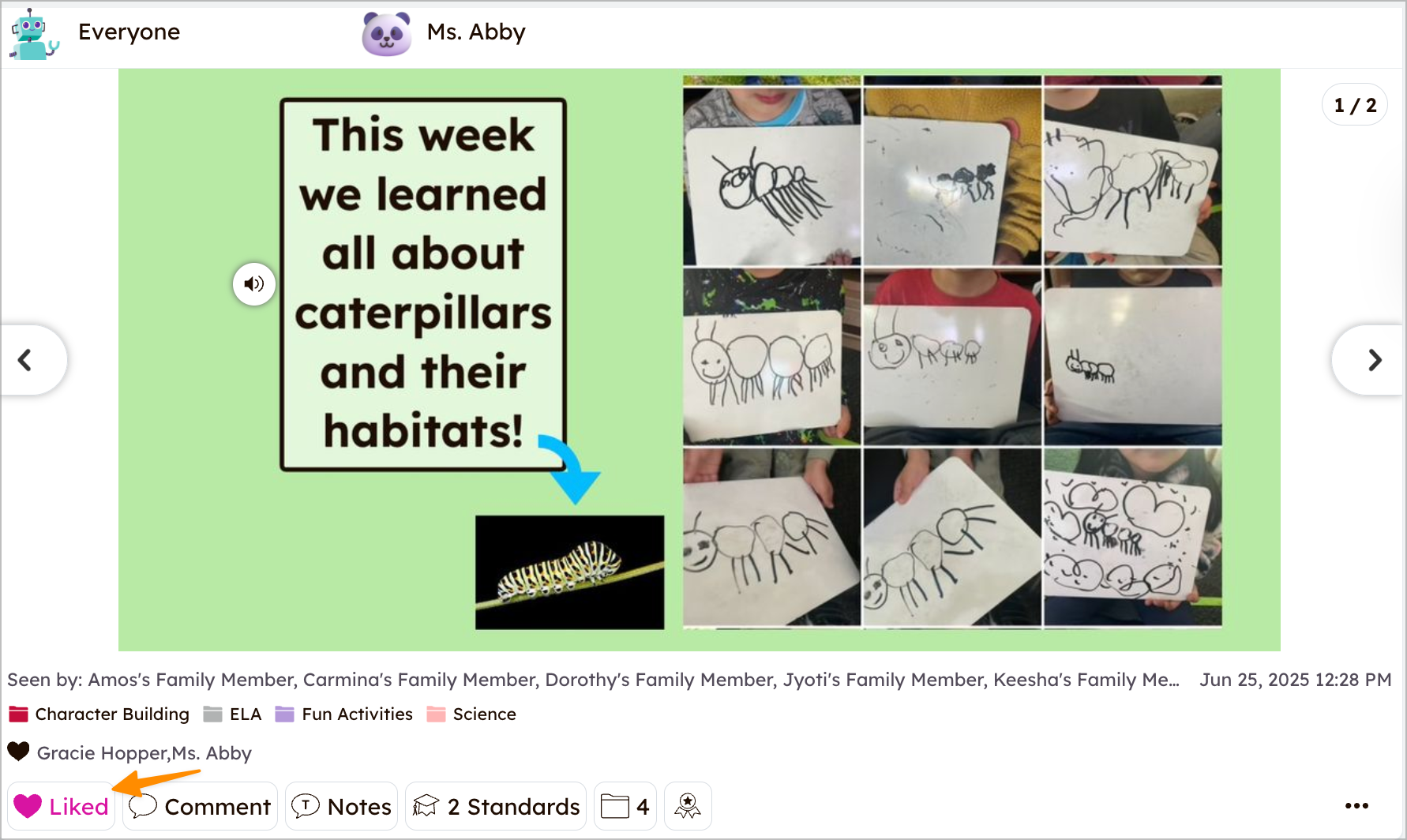
Toque no coração na parte inferior da postagem.
Comentar nas postagens dos alunos
1. Toque em Comentar na parte inferior da postagem.
2. Digite seu comentário e toque no botão azul Publicar.
2. Digite seu comentário e toque no botão azul Publicar.
Adicionar comentários em áudio nas postagens dos alunos
1. Toque em Comentar na parte inferior da postagem.
2. Toque no ícone do microfone.
3. Toque em gravar.
2. Toque no ícone do microfone.
3. Toque em gravar.
Ver quem visualizou as postagens dos alunos
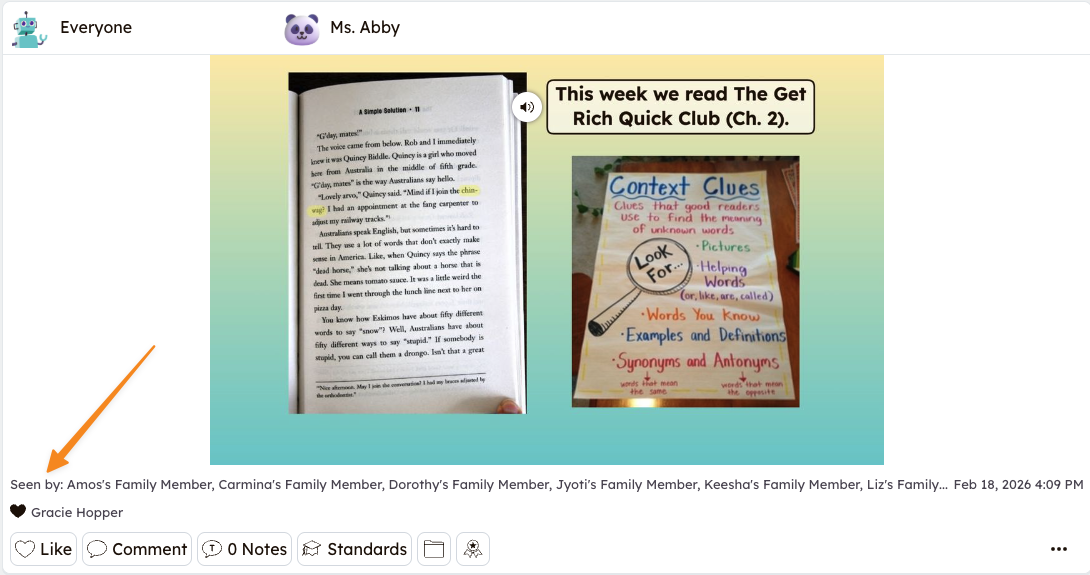
Toque na seção "Visto por" abaixo da postagem.