Odbiorcy: Administratorzy korzystający z Seesaw Instruction & Insights
🎉 Integracja Seesaw z Canvas umożliwia nauczycielom i uczniom łatwy dostęp do aktywności Seesaw bezpośrednio z poziomu Canvas. Połącz klasy Canvas z klasami Seesaw za pomocą swoich metod tworzenia list uczniów dla obu narzędzi.
Przegląd integracji
- Usprawnij proces tworzenia i realizacji zadań bezpośrednio w Canvas.
- Nauczyciele mogą dodawać aktywności Seesaw do zadań w Canvas.
- Uczniowie mogą wykonywać aktywności Seesaw pozostając w Canvas (wersja webowa).
Wymagania
- Tylko Administrator Canvas w dystrykcie może skonfigurować integrację.
- Administrator musi skontaktować się ze swoim CSM Seesaw, aby poprosić o aktywację integracji z Canvas.
- Dostępne tylko dla dystryktów z subskrypcją. (Zakupy pojedynczych szkół nie kwalifikują się).
- Nauczyciele i uczniowie muszą:
- Korzystać z licencji będących częścią subskrypcji Seesaw (brak kont Seesaw Starter).
- Być już zarejestrowani w Seesaw.
- Nie mieć włączonych blokad plików cookie.
- Korzystać z wersji webowej na komputerze (niedostępne na urządzeniach mobilnych).
- Korzystać z przeglądarki Chrome.
- Logować się przez email, GoogleSSO, CleverSSO, ClasslinkSSO, OktaSSO lub MicrosoftSSO.
Jak połączyć District (Seesaw) z Canvas
Zanim zaczniesz, upewnij się, że Twój wykaz uczniów w Seesaw jest aktualny. Jeśli nie jest aktualny, uczniowie mogą nie być w stanie zalogować się do Seesaw z poziomu Canvas. (Kroki konfiguracji technicznej są tutaj, jeśli musisz je zaktualizować.)
1. W Seesaw stuknij Ustawienia na poziomie dystryktu na Panelu dystryktu.
2. Stuknij Integracja LMS.
3. Wybierz Canvas i kliknij Dalej.
4. Stuknij Skopiuj adres URL JSON.
Następnie przejdź do Canvas i zaloguj się na swoje konto Canvas.
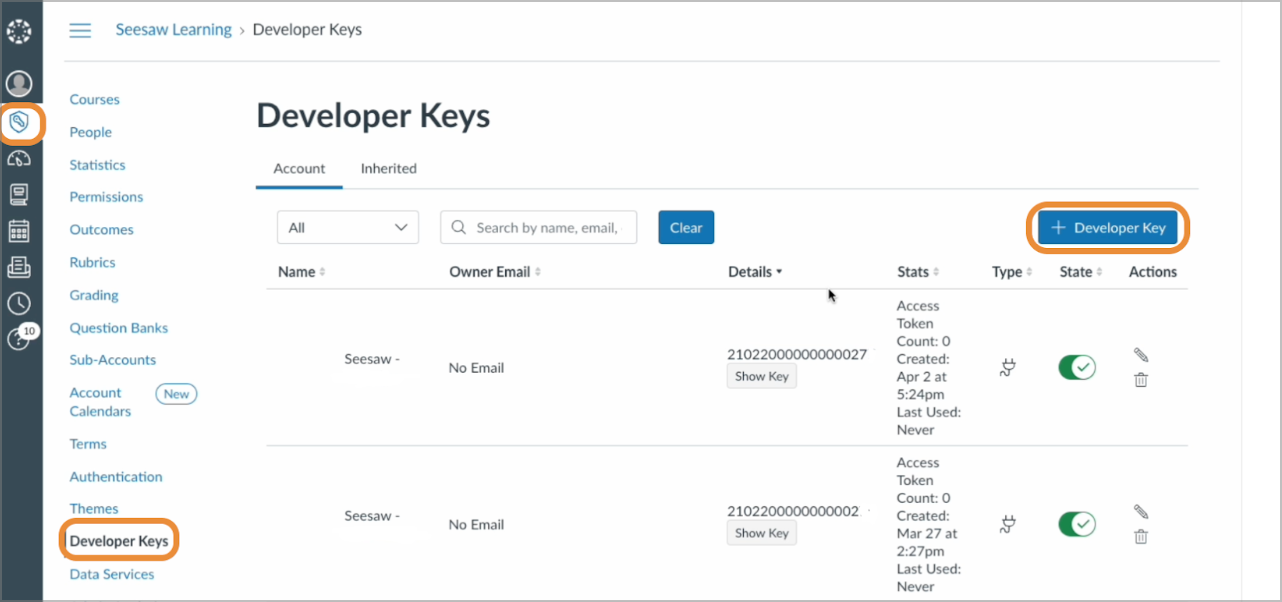
1. Przejdź do zakładki Admin po lewej stronie panelu.
2. Przewiń w dół i kliknij Klucze deweloperskie w panelu pomocniczym.
3. Kliknij +Klucz deweloperski.
4. Wybierz z rozwijanego menu +Klucz LTI.
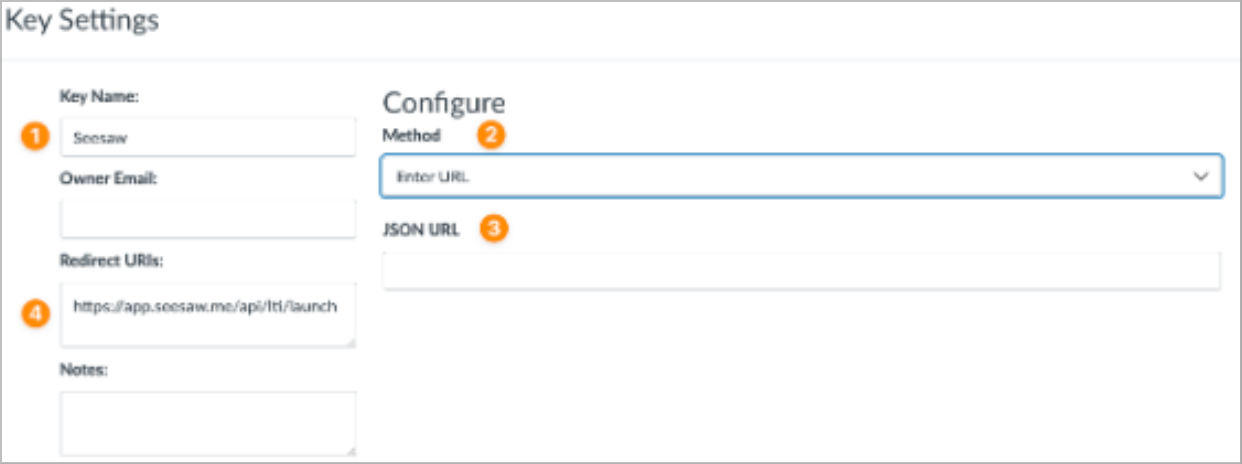
5. Wprowadź następujące dane na ekranie Ustawienia klucza:
Nazwa klucza: Seesaw
Metoda: Wybierz Wprowadź URL
Adres URL JSON: Wklej adres URL JSON z Seesaw
URI przekierowania: https://app.seesaw.me/api/lti/launch
6. Kliknij Zapisz.
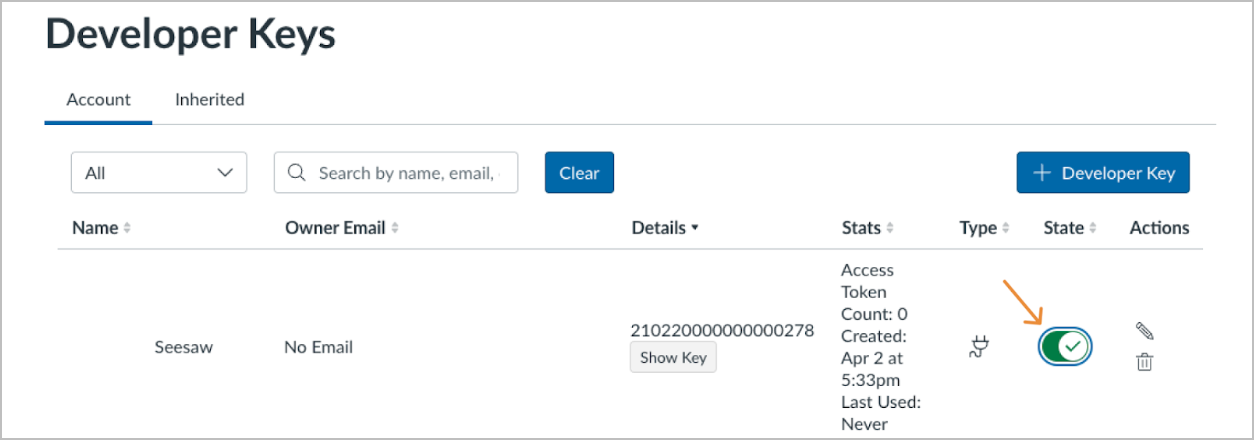
7. Przełącz Stan na WŁĄCZONY.
8. Zwróć uwagę na adres URL Canvas w przeglądarce. (Będziesz go potrzebować w kilku kolejnych krokach.)

9. Skopiuj swój ClientID z sekcji Szczegóły w widoku Klucze deweloperskie.

10. Przejdź do Administracja i kliknij zakładkę Ustawienia.
11. Kliknij zakładkę Aplikacje.
12. Kliknij Pokaż konfigurację aplikacji.
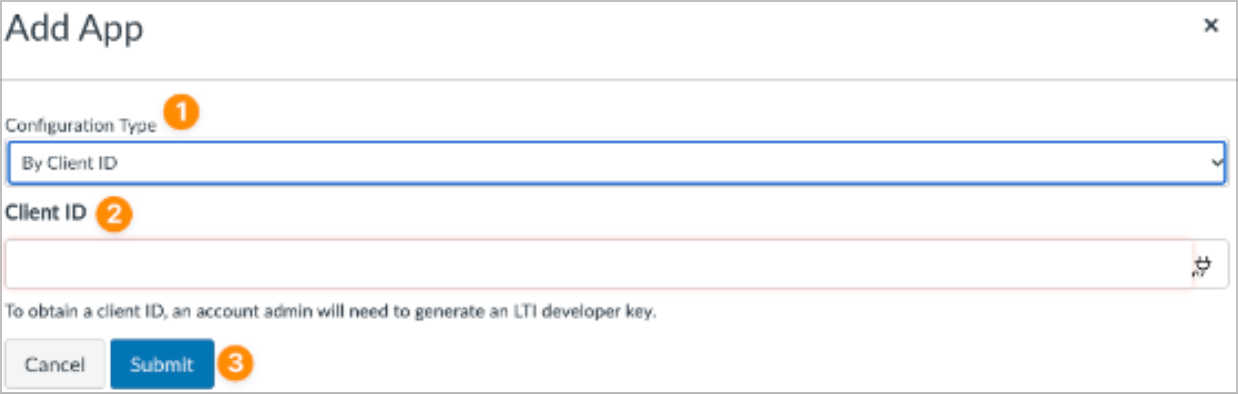
13. Kliknij +Aplikacja.
14. Typ konfiguracji: wybierz Według Client ID.
15. Wklej ClientID i kliknij Prześlij.
16. Kliknij Zainstaluj i "Tak, zainstaluj narzędzie."
1. W Seesaw stuknij Ustawienia na poziomie dystryktu na Panelu dystryktu.
2. Stuknij Integracja LMS.
3. Wybierz Canvas i kliknij Dalej.
4. Stuknij Skopiuj adres URL JSON.
Następnie przejdź do Canvas i zaloguj się na swoje konto Canvas.
1. Przejdź do zakładki Admin po lewej stronie panelu.
2. Przewiń w dół i kliknij Klucze deweloperskie w panelu pomocniczym.
3. Kliknij +Klucz deweloperski.
4. Wybierz z rozwijanego menu +Klucz LTI.
5. Wprowadź następujące dane na ekranie Ustawienia klucza:
Nazwa klucza: Seesaw
Metoda: Wybierz Wprowadź URL
Adres URL JSON: Wklej adres URL JSON z Seesaw
URI przekierowania: https://app.seesaw.me/api/lti/launch
6. Kliknij Zapisz.
7. Przełącz Stan na WŁĄCZONY.
8. Zwróć uwagę na adres URL Canvas w przeglądarce. (Będziesz go potrzebować w kilku kolejnych krokach.)
9. Skopiuj swój ClientID z sekcji Szczegóły w widoku Klucze deweloperskie.
10. Przejdź do Administracja i kliknij zakładkę Ustawienia.
11. Kliknij zakładkę Aplikacje.
12. Kliknij Pokaż konfigurację aplikacji.
13. Kliknij +Aplikacja.
14. Typ konfiguracji: wybierz Według Client ID.
15. Wklej ClientID i kliknij Prześlij.
16. Kliknij Zainstaluj i "Tak, zainstaluj narzędzie."
Kroki administratora do skonfigurowania Canvas LTI w Seesaw
1. Wprowadź swój adres URL Canvas oraz ID klienta.
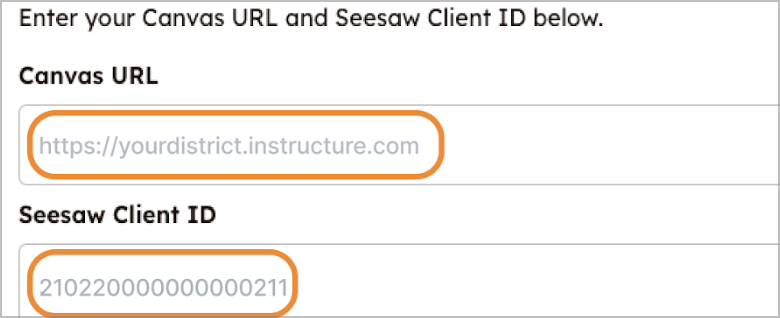
2. Zaznacz pole potwierdzające, że dodałeś aplikację Seesaw w Ustawieniach i kliknij Skonfiguruj integrację Canvas.
3. Zobaczysz ekran potwierdzenia.
Gratulacje, Seesaw i Canvas zostały zintegrowane!
2. Zaznacz pole potwierdzające, że dodałeś aplikację Seesaw w Ustawieniach i kliknij Skonfiguruj integrację Canvas.
3. Zobaczysz ekran potwierdzenia.
Gratulacje, Seesaw i Canvas zostały zintegrowane!
Uwaga: Nauczyciele będą musieli skonfigurować integrację Canvas dla każdej klasy Canvas, do której chcą dodać aktywności Seesaw, postępując zgodnie z tym przewodnikiem.