Målgruppe: Administratorer med Seesaw Instruction & Insights
🎉 Seesaw Canvas-integrasjonen gjør det enkelt for lærere og elever å få tilgang til Seesaw-aktiviteter direkte fra Canvas. Koble Canvas-klasser til Seesaw-klasser via dine rosteringsmetoder for begge verktøyene.
Integrasjonsoversikt
- Forenkle opprettelse og fullføring av oppgaver direkte i Canvas.
- Lærere kan legge til Seesaw-aktiviteter i Canvas-oppgaver.
- Elever kan fullføre Seesaw-aktiviteter mens de er i Canvas (nett).
Krav
- Kun Distriktets Canvas Admin kan sette opp integrasjonen.
- Admin må kontakte sin Seesaw CSM for å be om aktivering av Canvas-integrasjonen.
- Tilgjengelig kun for distrikter med abonnement. (Kjøp for enkelt skoler er ikke kvalifisert).
- Lærere og elever må:
- Bruke lisenser som er en del av et Seesaw-abonnement (ingen Seesaw Starter-kontoer).
- Allerede være oppført i Seesaw.
- Ingen blokkering av informasjonskapsler aktivert.
- Bruke desktop-nettleser (ikke tilgjengelig på mobil).
- Bruke Chrome-nettleser.
- Logge inn via e-post, GoogleSSO, CleverSSO, ClasslinkSSO, OktaSSO eller MicrosoftSSO.
Hvordan koble District (Seesaw) til Canvas
Før du begynner, bekreft at Seesaw-listen din er oppdatert. Hvis den ikke er oppdatert, kan det hende at elever ikke får logget inn på Seesaw fra Canvas. (Tekniske oppsettstrinn er her hvis du trenger å oppdatere.)
1. I Seesaw, trykk på District-Wide Settings på District Dashboard.
2. Trykk på LMS Integration.
3. Velg Canvas og klikk Next.
4. Trykk på Copy Json URL.
Deretter går du til Canvas og logger inn på Canvas-kontoen din.
1. Naviger til fanen Admin på venstre sidepanel.
2. Bla ned og klikk på Developer Keys i sekundærpanelet.
3. Klikk +Developer Key.
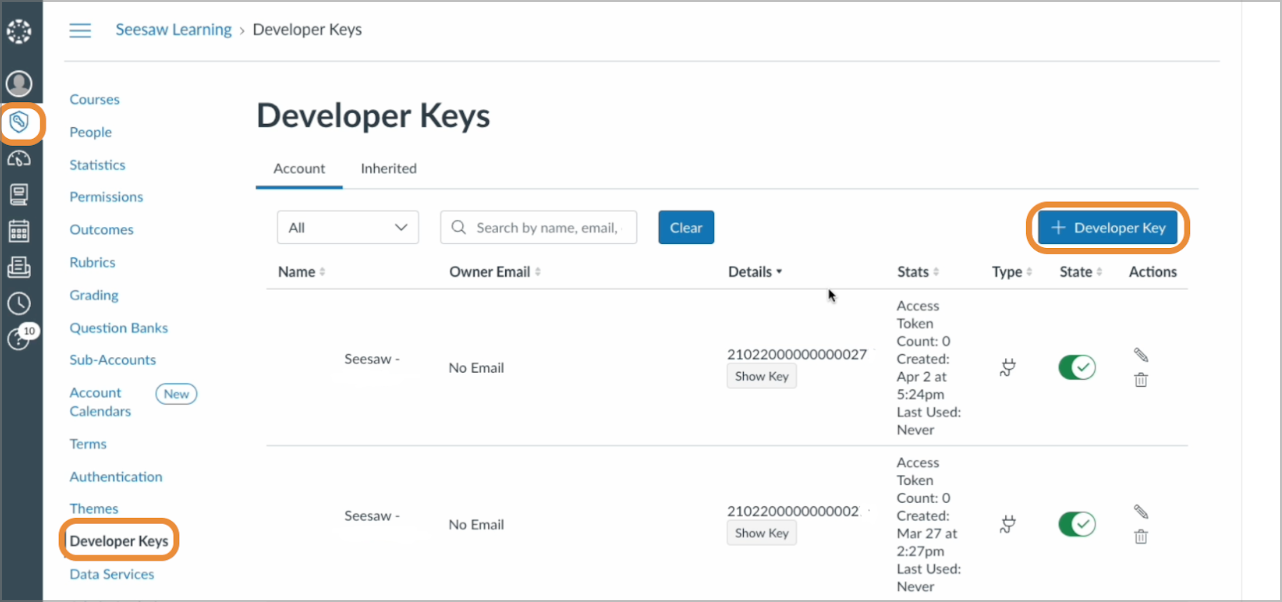
4. Velg +LTI Key fra nedtrekksmenyen.
5. Skriv inn følgende på skjermen Key Settings:
Nøkkelnavn: Seesaw
Metode: Velg Enter URL
JSON URL: Lim inn JSON-URL-en fra Seesaw
Redirect URI: https://app.seesaw.me/api/lti/launch
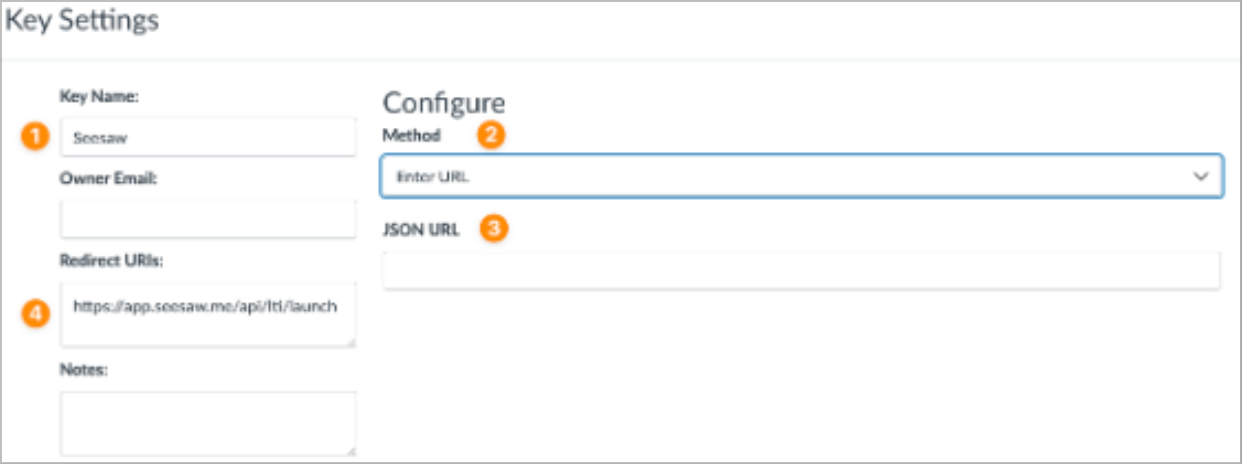
6. Klikk Lagre.
7. Slå på State.
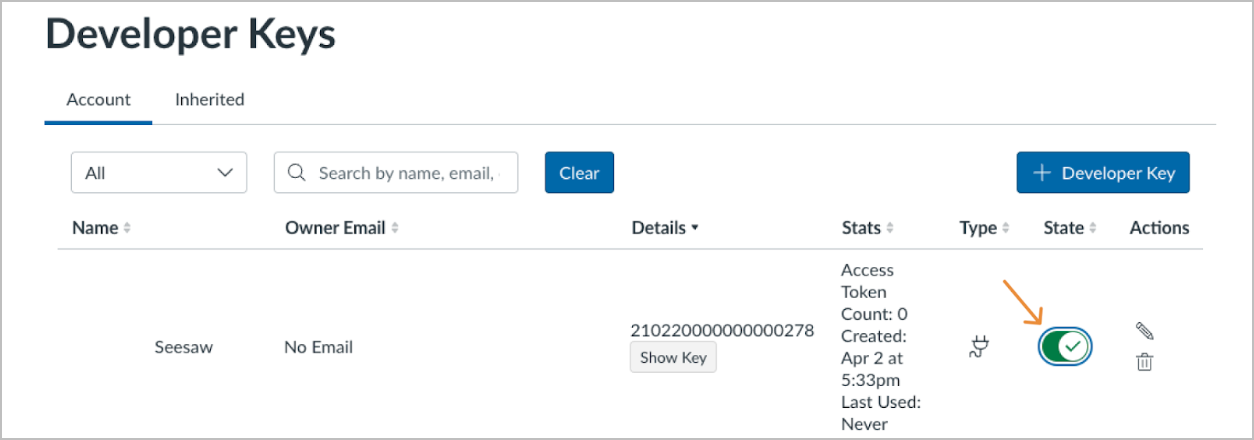
8. Merk deg Canvas URL i nettleseren din. (Du trenger denne til noen trinn.)

9. Kopier din ClientID fra under Detaljer i Utviklernøkler-visningen.
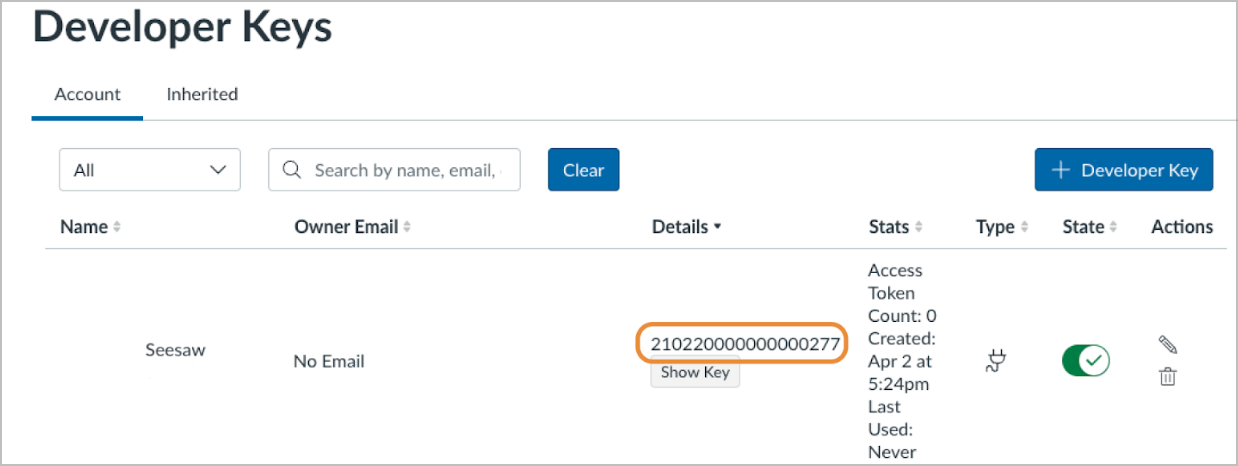
10. Gå til Admin og klikk på Innstillinger-fanen.
11. Klikk på Apper-fanen.
12. Klikk på Vis appkonfigurasjon.
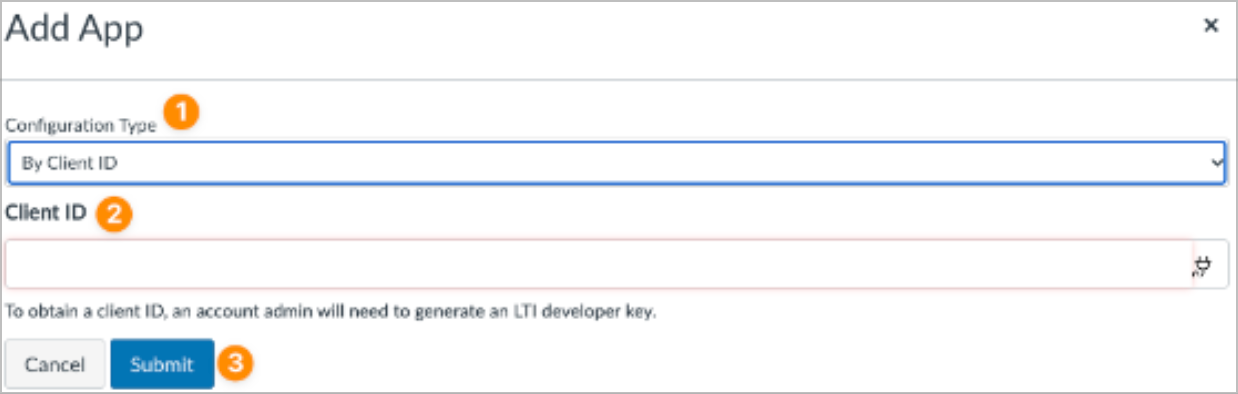
13. Klikk på +App.
14. Konfigurasjonstype: Velg Etter klient-ID.
15. Lim inn ClientID og klikk Send inn.
16. Klikk Installer og "Ja, installer verktøyet."
1. I Seesaw, trykk på District-Wide Settings på District Dashboard.
2. Trykk på LMS Integration.
3. Velg Canvas og klikk Next.
4. Trykk på Copy Json URL.
Deretter går du til Canvas og logger inn på Canvas-kontoen din.
1. Naviger til fanen Admin på venstre sidepanel.
2. Bla ned og klikk på Developer Keys i sekundærpanelet.
3. Klikk +Developer Key.
4. Velg +LTI Key fra nedtrekksmenyen.
5. Skriv inn følgende på skjermen Key Settings:
Nøkkelnavn: Seesaw
Metode: Velg Enter URL
JSON URL: Lim inn JSON-URL-en fra Seesaw
Redirect URI: https://app.seesaw.me/api/lti/launch
6. Klikk Lagre.
7. Slå på State.
8. Merk deg Canvas URL i nettleseren din. (Du trenger denne til noen trinn.)
9. Kopier din ClientID fra under Detaljer i Utviklernøkler-visningen.
10. Gå til Admin og klikk på Innstillinger-fanen.
11. Klikk på Apper-fanen.
12. Klikk på Vis appkonfigurasjon.
13. Klikk på +App.
14. Konfigurasjonstype: Velg Etter klient-ID.
15. Lim inn ClientID og klikk Send inn.
16. Klikk Installer og "Ja, installer verktøyet."
Admin-trinn for å sette opp Canvas LTI i Seesaw
1. Skriv inn din Canvas URL og Client ID.
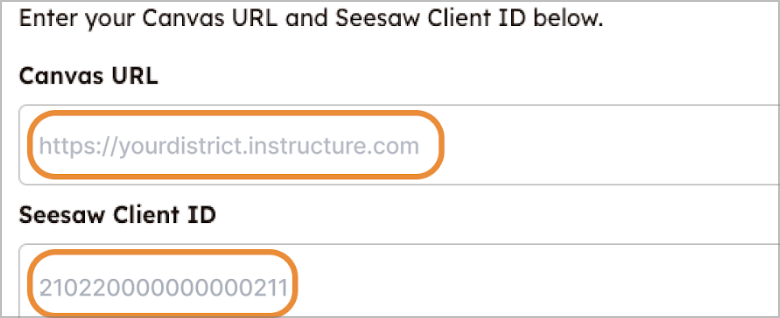
2. Kryss av boksen som bekrefter at du har lagt til Seesaw-appen i Innstillinger, og klikk Sett opp Canvas-integrasjon.
3. Du vil se en bekreftelsesskjerm.
Gratulerer, Seesaw og Canvas er integrert!
2. Kryss av boksen som bekrefter at du har lagt til Seesaw-appen i Innstillinger, og klikk Sett opp Canvas-integrasjon.
3. Du vil se en bekreftelsesskjerm.
Gratulerer, Seesaw og Canvas er integrert!
Merk: Lærere må sette opp Canvas-integrasjonen for hver Canvas-klasse de ønsker å legge til Seesaw-aktiviteter i ved å følge disse trinnene.