Målgruppe: Lærere med Seesaw Instruksjon & Innsikt
🎉 Seesaw Schoology-integrasjonen lar lærere og elever enkelt få tilgang til Seesaw-aktiviteter fra innenfor Schoology. Integrasjonen kobler dine Schoology-klasser til dine Seesaw-klasser, via dine eksisterende metoder for oppsett av begge verktøyene.
Integrasjonsoversikt
- Distriktadministratoren kan sette opp sin LTI-tilkobling fra Distriktdashboard
- Lærere kan sette opp sine klasseforbindelser (1:1 klassekartlegging)
- Lærere kan opprette oppgaver / søke i Seesaw-biblioteket i Schoology
- Elever kan svare på oppgaver/aktiviteter i Schoology
- Lærere kan vurdere oppgaver i karakterboken i Schoology
Sette opp og pare klasser mellom Seesaw <> Schoology
1. Logg inn på Schoology.
2. Trykk på Kurs og velg din Klasse.
3. Trykk på Legg til materiale og velg Seesaw.
4. Logg inn på din Seesaw-konto når du blir bedt om det.
5. Velg Klasse som skal pares og trykk på Koble Seesaw til Schoology.
Hver klasse må pares individuelt.
Når du er ferdig, vil du bli bedt om å se Seesaw-aktiviteter og kan begynne å tildele aktiviteter!
Tildele aktiviteter i Seesaw <> Schoology
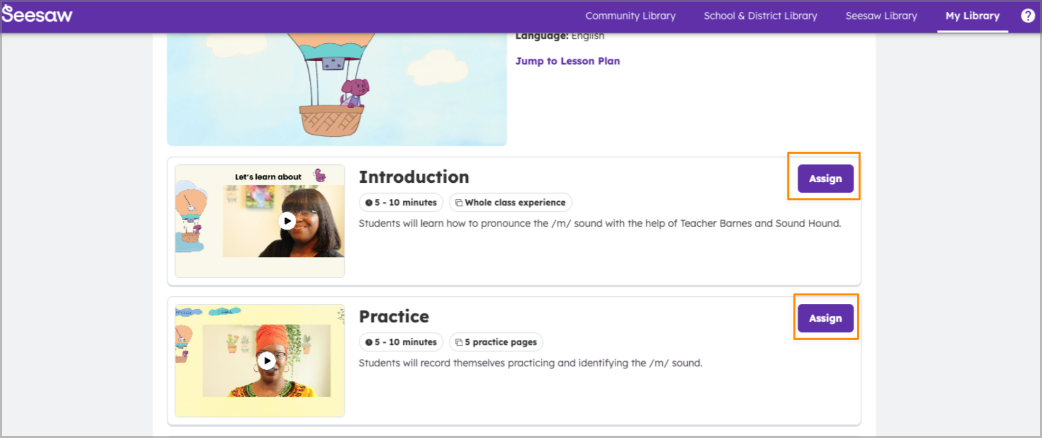
I Seesaw-biblioteket blir du bedt om å bla, velge og Tildele aktiviteter til elever.
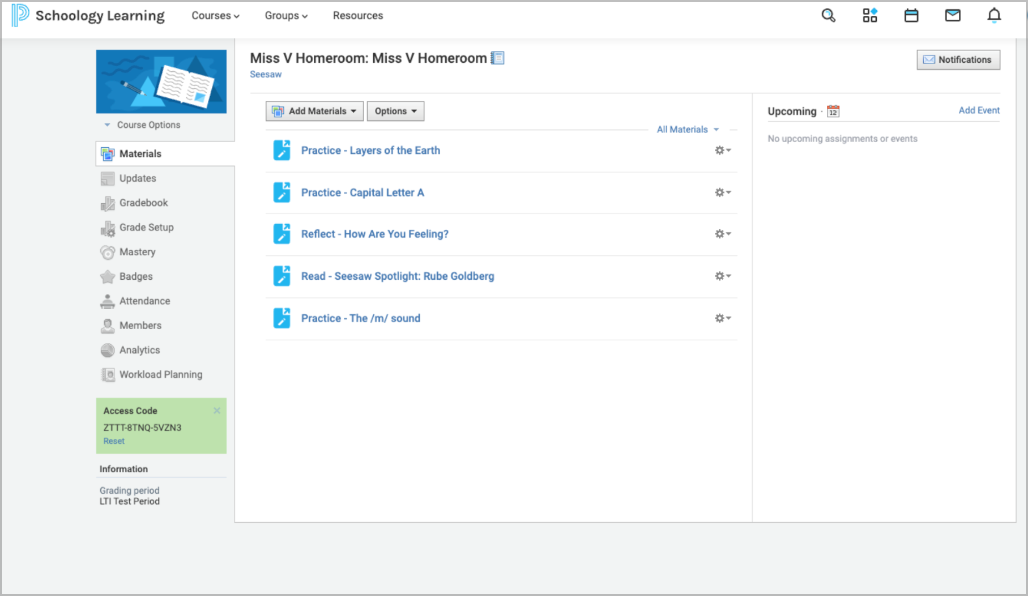
Tildelte aktiviteter kan sees i Schoology Dashboard for din klasse.
Hvordan aktivere vurdering på en aktivitet
Juster aktivitetsinnstillingene i Schoology for hver aktivitet hvis du ønsker at den skal kunne vurderes.
1. Velg aktiviteten.
2. Trykk på tannhjulikonet.
3. Trykk på Rediger og trykk på Aktiver vurdering.
4. Velg Poeng som skal vurderes, Forfallsdato, Kategori og andre innstillinger.
Tildelte aktiviteter kan sees i Schoology Dashboard for din klasse.
Hvordan aktivere vurdering på en aktivitet
Juster aktivitetsinnstillingene i Schoology for hver aktivitet hvis du ønsker at den skal kunne vurderes.
1. Velg aktiviteten.
2. Trykk på tannhjulikonet.
3. Trykk på Rediger og trykk på Aktiver vurdering.
4. Velg Poeng som skal vurderes, Forfallsdato, Kategori og andre innstillinger.
Gjennomgå og vurdere aktiviteter i Seesaw <> Schoology
Lærere har muligheten til å gjennomgå, vurdere, kommentere, like, godkjenne og sende tilbake aktiviteter i Schoology. Når aktiviteten er godkjent, vil alle vurderinger, kommentarer, likes osv. være synlige i Seesaw for alle kontotyper (inkludert elever, familier osv.).
Hvordan gjennomgå en aktivitet
1. I Schoology, trykk på Aktivitet å gjennomgå.
2. Trykk på Gjennomgå studentarbeid og gjennomgå aktiviteten etter behov.
Hvordan gjennomgå en aktivitet
1. I Schoology, trykk på Aktivitet å gjennomgå.
2. Trykk på Gjennomgå studentarbeid og gjennomgå aktiviteten etter behov.
Vurderingsaktiviteter i Schoology via karakterbok
En Schoology-funksjon, karakterbok, kan settes opp på ulike nivåer: Klassenivå, skolenivå eller distriktsnivå. Det vil se annerledes ut for alle lærere da det er en tilpassbar funksjon. Aktiviteter er hyperkoblet i karakterboken slik at du enkelt kan få tilgang til aktiviteter. Når en aktivitet er satt som vurderbar, kan du manuelt legge inn aktivitetskarakterer i karakterboken.
Feilsøking
Mens du kobler sammen Schoology-kontoen din med Seesaw-kontoen din, kan du støte på en feilmelding 'Å nei! Noe gikk galt.'
Denne feilen oppstår vanligvis hvis e-posten knyttet til Schoology-kontoen din ikke er knyttet til en lærerkonto i Seesaw. Kontakt Seesaw-skolen eller distriktadministratoren din for å opprette eller legge til Seesaw-kontoen din på skoledashboarden.
Hvis feilen vedvarer, bekreft at e-postadressen din er stavet likt i både Schoology og Seesaw.
Denne feilen oppstår vanligvis hvis e-posten knyttet til Schoology-kontoen din ikke er knyttet til en lærerkonto i Seesaw. Kontakt Seesaw-skolen eller distriktadministratoren din for å opprette eller legge til Seesaw-kontoen din på skoledashboarden.
Hvis feilen vedvarer, bekreft at e-postadressen din er stavet likt i både Schoology og Seesaw.
Studentopplevelse
Avhengig av om du har tredjeparts partisjonering aktivert, vil sammenkobling av klasser mellom en students Seesaw- og Schoology-konto se litt annerledes ut:
Sett opp og koble klasser mellom Seesaw <> Schoology (Tredjeparts partisjonering deaktivert)
1. Studenter logger inn på sin Schoology-konto.
2. Trykk på Kurs.
3. Trykk på en tildelt aktivitet, og studenten blir bedt om å logge inn på sin Seesaw-konto. (Studenter trenger bare å logge inn én gang for å etablere sammenkoblingen.)
4. Trykk på Legg til svar for å åpne en ny fane og fullføre en aktivitet.
5. Når aktiviteten er fullført, trykk på Grønt avmerke og velg alternativet Gå tilbake til klassen.
Studenten vil bli ført tilbake til sin Schoology-klassedashboard.
Sett opp og koble klasser mellom Seesaw <> Schoology (Tredjeparts partisjonering aktivert)
1. Studenter logger inn på sin Schoology-konto.
2. Trykk på Kurs.
3. Trykk på en tildelt aktivitet, og studenten blir bedt om å logge inn på sin Seesaw-konto. (Studenter trenger bare å logge inn én gang for å etablere sammenkoblingen.)
4. Trykk på Legg til svar.
5. Logg inn på nytt på Seesaw kontoen. Vær oppmerksom på: Fordi Schoology-innloggingen ikke kunne autentiseres i den nye fanen, blir studentene bedt om å logge inn en gang til.
6. Trykk på Legg til svar for å åpne en ny fane og fullføre en aktivitet.
7. Når aktiviteten er fullført, trykk på Grønt avmerke og velg alternativet Gå tilbake til klassen.
Studenten vil bli ført tilbake til sin Schoology-klassedashboard.
Sett opp og koble klasser mellom Seesaw <> Schoology (Tredjeparts partisjonering deaktivert)
1. Studenter logger inn på sin Schoology-konto.
2. Trykk på Kurs.
3. Trykk på en tildelt aktivitet, og studenten blir bedt om å logge inn på sin Seesaw-konto. (Studenter trenger bare å logge inn én gang for å etablere sammenkoblingen.)
4. Trykk på Legg til svar for å åpne en ny fane og fullføre en aktivitet.
5. Når aktiviteten er fullført, trykk på Grønt avmerke og velg alternativet Gå tilbake til klassen.
Studenten vil bli ført tilbake til sin Schoology-klassedashboard.
Sett opp og koble klasser mellom Seesaw <> Schoology (Tredjeparts partisjonering aktivert)
1. Studenter logger inn på sin Schoology-konto.
2. Trykk på Kurs.
3. Trykk på en tildelt aktivitet, og studenten blir bedt om å logge inn på sin Seesaw-konto. (Studenter trenger bare å logge inn én gang for å etablere sammenkoblingen.)
4. Trykk på Legg til svar.
5. Logg inn på nytt på Seesaw kontoen. Vær oppmerksom på: Fordi Schoology-innloggingen ikke kunne autentiseres i den nye fanen, blir studentene bedt om å logge inn en gang til.
6. Trykk på Legg til svar for å åpne en ny fane og fullføre en aktivitet.
7. Når aktiviteten er fullført, trykk på Grønt avmerke og velg alternativet Gå tilbake til klassen.
Studenten vil bli ført tilbake til sin Schoology-klassedashboard.