Målgruppe: Lærere
Bruk Meldinger for å kommunisere med elever, foresatte og kolleger. Du kan sende:
- Kunngjøringer for enveis kommunikasjon (påminnelser, nyhetsbrev, oppdateringer fra klasserommet)
- Samtaler for toveis meldinger med enkeltpersoner eller grupper
- Meldinger med bilder, videoer, filer, lydopptak, lenker og tegninger
Merk: Din skole- eller distriktsadministrator bestemmer hvem som kan sende og motta Meldinger. Hvis du ikke har tilgang til en funksjon beskrevet nedenfor, kontakt administratoren din.
Velge mellom kunngjøring eller samtale
| Bruk kunngjøringer når... | Bruk samtaler når... |
|---|---|
| Du sender påminnelser | Du diskuterer elevens fremgang |
| Du deler nyhetsbrev | Du stiller eller svarer på spørsmål |
| Du legger ut oppdateringer fra klasserommet | Du sender meldinger til enkeltpersoner eller grupper |
| Du ikke trenger svar | Du ønsker toveis kommunikasjon |
| Mottakere kan ikke se hverandre. | Deltakere kan se alle i tråden og svare. |
Opprett en melding
- Åpne Meldinger.
- Velg Ny kunngjøring eller Ny samtale
- Velg mottakere:
- Enkeltpersoner
- Flere personer
- Legg til klasser for å sende melding til en hel klasse - Skriv meldingen din.
- Velg + tegnet for å legge til vedlegg. (valgfritt)
- Visningen Kreative verktøy vil vises, og du kan laste opp en fil, legge ved et bilde eller en video, skrive en lapp, dele en lenke eller bruke Kreativt lerret for å tegne og kommentere et bilde!
- Planlegg meldingen (kun for Seesaw-abonnementer).
- Velg Send.
- Etter at du har sendt meldingen, kan du se hvem som har sett den.
Snarveier for bruk av Meldinger
Send melding til foresatte fra Journal
Meld tilknyttede foresatte og elever fra elevlisten i Journal-fanen (kun på nett).
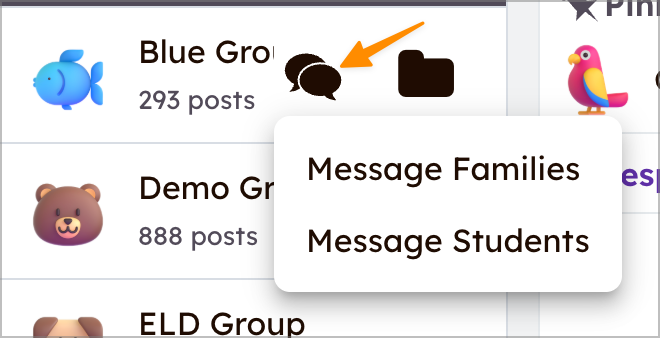
Del aktiviteter
Del aktivitet med elever
Fra Journal-fanen eller Seesaw-biblioteket, trykk på [...] på en aktivitet og velg Hent elevlenke.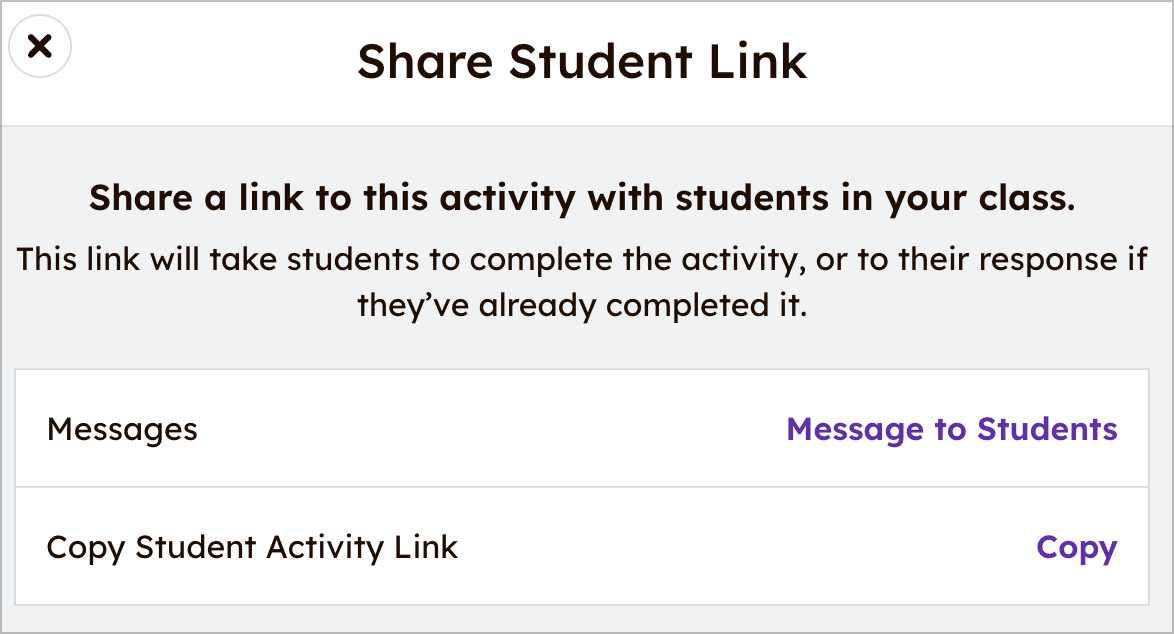
Del aktivitet med lærere
Fra Journal-fanen eller Seesaw-biblioteket, trykk på [...] på en aktivitet og velg Del aktivitet med lærere.
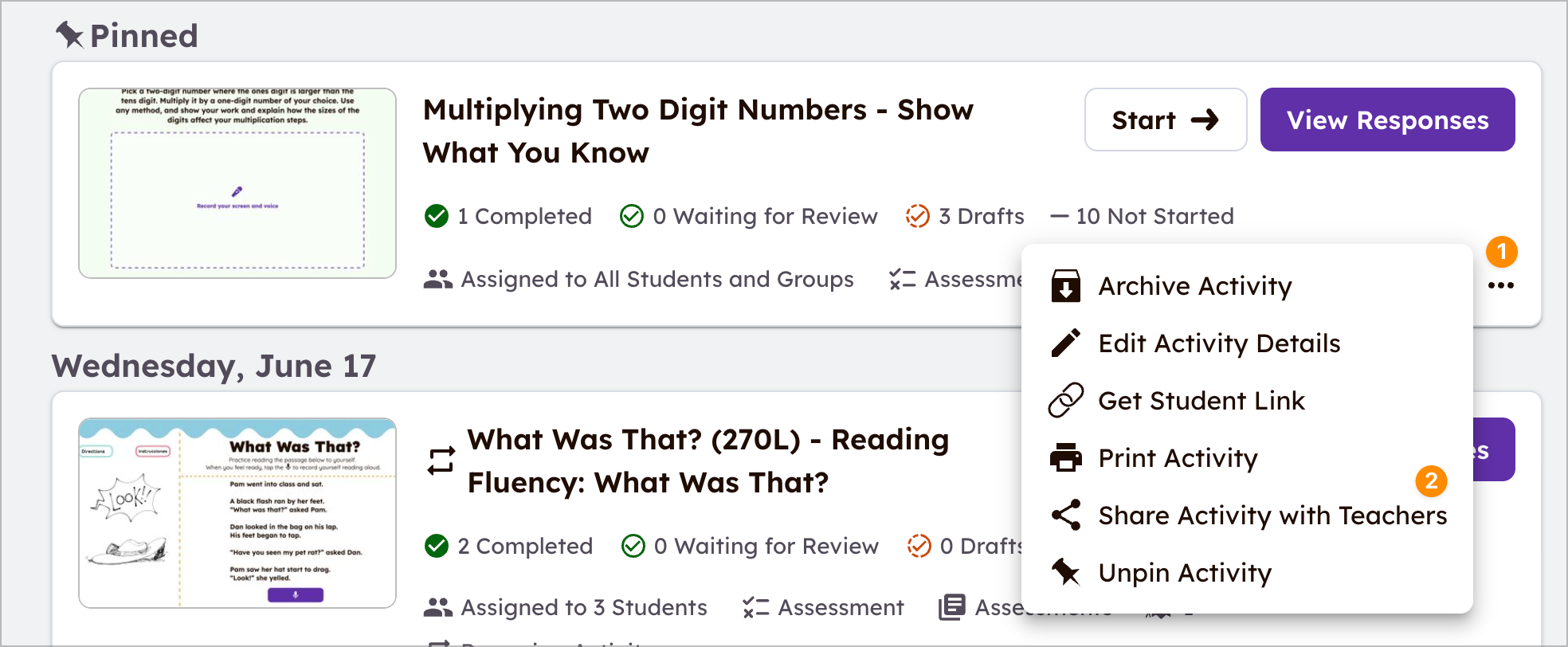
Fra Journal-fanen eller Seesaw-biblioteket, trykk på [...] på en aktivitet og velg Hent elevlenke.
Del aktivitet med lærere
Fra Journal-fanen eller Seesaw-biblioteket, trykk på [...] på en aktivitet og velg Del aktivitet med lærere.
Send karakterbok-fremgang
(kun for Seesaw-abonnementer)
Velg en elev fra karakterboken. Velg Melding til foresatte.
En ny samtale åpnes med en forhåndsutfylt oppsummering av fremdriftsrapporten.