Hvordan bruker lærere meldinger?

null Målgruppe: Lærere

Meldinger i Seesaw gjør det mulig å kommunisere med studenter, familier og kolleger!
✉️ Du kan starte 1:1-meldinger, gruppe-samtaler eller kunngjøringer for hele gruppen.
💬 Du kan velge om en melding er enveis eller toveis.
🔍 Du kan bruke søkefeltet for raskt å finne mottakere.
🎥 Du kan sende multimedia vedlegg med innebygde bilder, video og lyd.
🌐 Oversett all skrevet tekst med ett trykk.
✓ Se engasjement med lesebekreftelser.

💡 Bra å vite: Administratorer kan tilpasse meldingsopplevelsen for skolen din ved å bestemme hvilke administratorer, lærere, studenter og familiemedlemmer som kan opprette meldinger. Lærere: spør administratoren din hvilke innstillinger de har valgt for skolen din.

Kunngjøringer og samtaleoversikt

Bruk kunngjøringer for enveiskommunikasjon, som:

  • Nyhetsbrev og påminnelser til familier om ting som skoleturer eller fridager.
  • Gi ekstra læringsressurser som kan brukes hjemme.
  • Påminnelser til hele klassen, arrangementer og feiringer til elevene.

Godt å vite:

  • Navn på medlemmer i kunngjøringer er skjult.
  • Familie medlemmer kan svare på kunngjøringer i en privat melding, hvis innstillingene er aktivert.
  • Medlærere kan legges til i samtaler

Samtaler kan være 1:1 eller gruppebeskjeder. Medlærere kan legges til i samtaler.

Bruk samtaler for:

  • Å diskutere elevens fremgang med en elev og familiemedlem/medlemmer
  • Å koble grupper av elever for å legge til rette for diskusjon eller gruppearbeid
Hvordan lage en kunngjøring eller samtale
1. Trykk på Meldinger-ikonet i din Seesaw-klasse.
2. Trykk på blyant-ikonet.
3. Velg Ny kunngjøring eller Ny samtale.

4. Velg en individuell eller gruppe av individer å sende meldingen til, eller velg Legg til Klasser for å sende meldinger til grupper av lærere, elever og/eller familiemedlemmer.

  • individuelle mottakere for 1:1 melding
  • flere mottakere for en tilpasset gruppe
  • Legg til klasser for en hel klasse

5. Lærere & administratorer med betalte abonnementer kan planlegge meldinger for en spesifikk dato & tid. 

Snarveier for å opprette og sende meldinger

Meldingssnarvei fra elevlisten i Journal: lærere kan sende meldinger til tilkoblede familier og elever fra elevlisten i Journal-fanen (Kun på nett). Hvis det ikke er noen tilkoblede familiemedlemmer, vil lærere bli bedt om å åpne "Inviter familier"-siden.

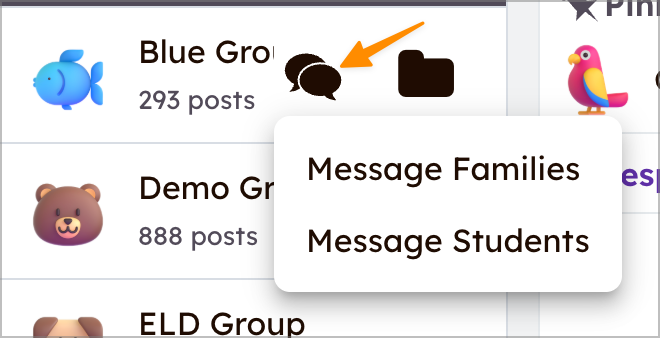
For å sende meldinger til familier eller elever, i Journal-fanen, hold musen over en elevgruppe eller individuell elev. Trykk på samtaleboblesymbolet og velg Meld familie(r) eller Meld elev(er).

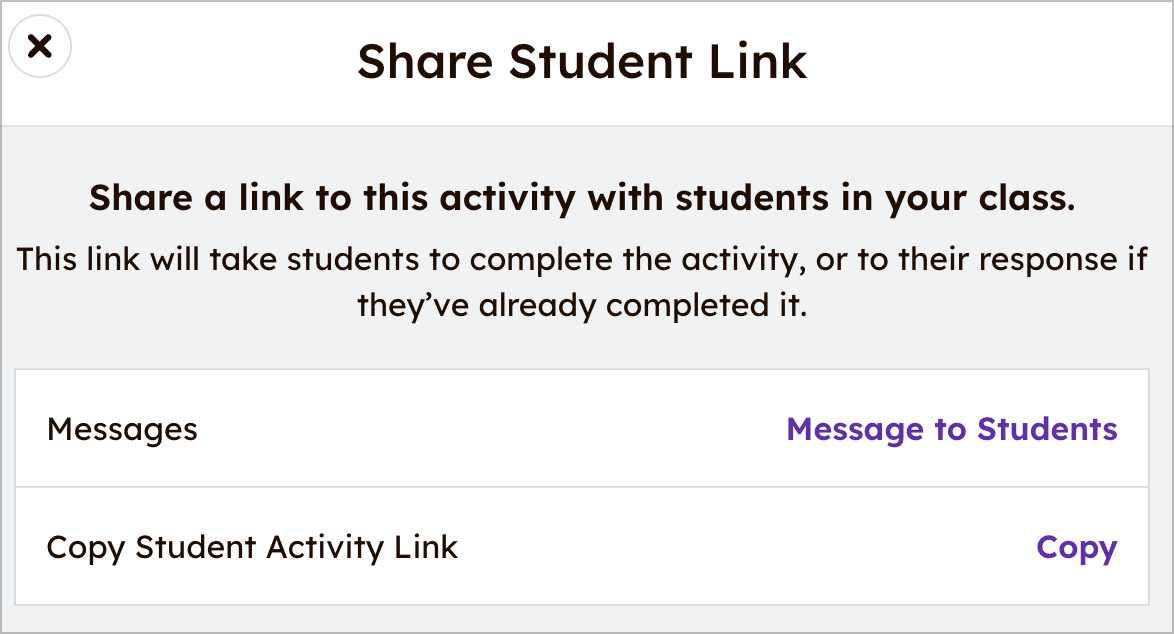
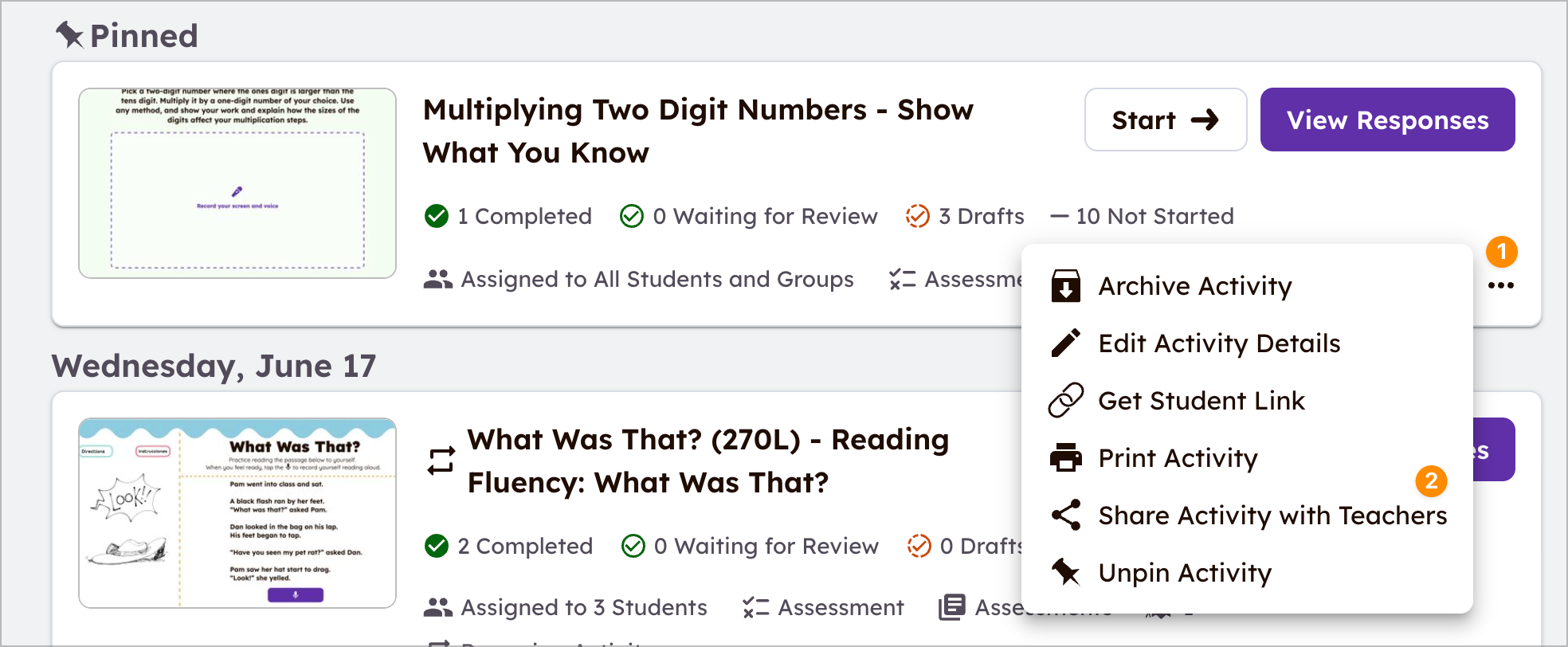
Del aktivitetslenker fra ressursbiblioteket eller Journal: Lærere kan dele aktivitets-/leksjonslenker med lærere eller elever fra Journal-fanen eller Seesaw-biblioteket. For å dele lenker, trykk på [...] på en aktivitet og velg enten Del aktivitet med lærere eller Del elevlenke.  
 

Del fremgang fra karakterboken (kun betalte abonnementer): Fra karakterboken kan lærere sende meldinger til tilkoblede familiemedlemmer med en tekstkopi av fremgangsinformasjonen forhåndsutfylt. 
Hvis det ikke er noen tilkoblede familiemedlemmer, vil lærere bli bedt om å åpne "Inviter familier"-siden.

  1. Velg en elev fra Karakterboken.
  2. Når valgt, trykk Meld til familie.
  3. En Ny samtale vil åpne seg med meldingsmottakerne og en oppsummering av fremdriftsrapporten forhåndsutfylt. 
Legg til multimedia innhold

Brukere kan legge til multimedia vedlegg til enhver melding ved å bruke Seesaws kreative verktøy. Når du skriver en melding, trykk på den grønne +Legg til-knappen nederst til venstre for å legge til et vedlegg.

Visningen av Kreative verktøy vil vises, og du vil kunne laste opp en fil, legge ved et bilde eller video, skrive en notat, dele en lenke, eller bruke det kreative lerretet til å tegne og annotere et bilde!

Se hvem som har sett meldingen din

Samtaler

  • Alle mottakere vil se hverandres navn og svar.
  • Alle som er inkludert i meldingen er listet øverst i meldingstråden.
  • For å se hvem som har sett en samtale, trykk på Sett av under en melding du har sendt.
  • Lærere/administratorer kan se lesebekreftelser.
  • Lærere/administratorer kan se om en samtale har blitt oversatt.
  • Foreldre ser ikke når en lærer/administrator har lest meldingen deres

Kunngjøringer 

  • Kunngjøringer viser ikke mottakerinformasjon om hvem andre som mottar meldingen.
  • Trykk Sett av under en kunngjøring for å se hvem som har sett en kunngjøring.
  • Lærere/administratorer kan se lesebekreftelser.
  • Lærere/administratorer kan se om en kunngjøring har blitt oversatt.
  • Basert på skoleinnstillinger, kan familier svare direkte til lærere.
Hvem er meldinger synlige for?

Meldinger er synlige for mottakere i en tråd. I tillegg kan administratorer administrere eller revidere Seesaw-meldinger sendt mellom brukere på deres skole. Dette inkluderer muligheten til å se alle samtaler og kunngjøringer sendt på skolen, samt fjerne eventuelle meldinger som en administrator anser som unødvendige eller upassende. 
Lær mer om Student Safety in Seesaw Messages.


Har du flere spørsmål? Send oss en henvendelse