대상: Seesaw Instruction & Insights 관리자
🎉 Seesaw Canvas 통합을 통해 교사와 학생이 Canvas 내에서 Seesaw 활동에 쉽게 접근할 수 있습니다. 두 도구의 명부 작성 방법을 통해 Canvas 수업을 Seesaw 수업과 연결하세요.
통합 개요
- Canvas 내에서 과제 생성 및 완료 과정을 간소화합니다.
- 교사는 Canvas 과제에 Seesaw 활동을 추가할 수 있습니다.
- 학생들은 Canvas(웹) 내에서 Seesaw 활동을 완료할 수 있습니다.
요구 사항
- 통합 설정은 해당 교육구의 Canvas 관리자만 할 수 있습니다.
- 관리자는 Seesaw CSM에 연락하여 Canvas 통합 활성화를 요청해야 합니다.
- 유료 구독이 있는 교육구에서만 이용 가능합니다. (단일 학교 구매는 해당되지 않습니다).
- 교사와 학생은 다음 조건을 충족해야 합니다:
- Seesaw 유료 구독 라이선스를 사용 중이어야 합니다 (무료 계정 불가).
- 이미 Seesaw에 등록되어 있어야 합니다.
- 쿠키 차단기가 활성화되어 있지 않아야 합니다.
- 데스크톱 웹을 사용해야 합니다 (모바일에서는 이용 불가).
- Chrome 브라우저를 사용해야 합니다.
- 이메일, GoogleSSO, CleverSSO, ClasslinkSSO, OktaSSO 또는 MicrosoftSSO를 통해 로그인해야 합니다.
District (Seesaw)를 Canvas에 연결하는 방법
시작하기 전에 Seesaw 명단이 최신 상태인지 확인하세요. 최신 상태가 아니면 학생들이 Canvas에서 Seesaw에 로그인할 수 없을 수 있습니다. (업데이트가 필요하면 기술 설정 단계는 여기에서 확인하세요.)
1. Seesaw에서 District Dashboard의 District-Wide Settings를 탭하세요.
2. LMS Integration을 탭하세요.
3. Canvas를 선택하고 Next를 클릭하세요.
4. Copy Json URL을 탭하세요.
다음으로, Canvas로 이동하여 Canvas 계정에 로그인하세요.
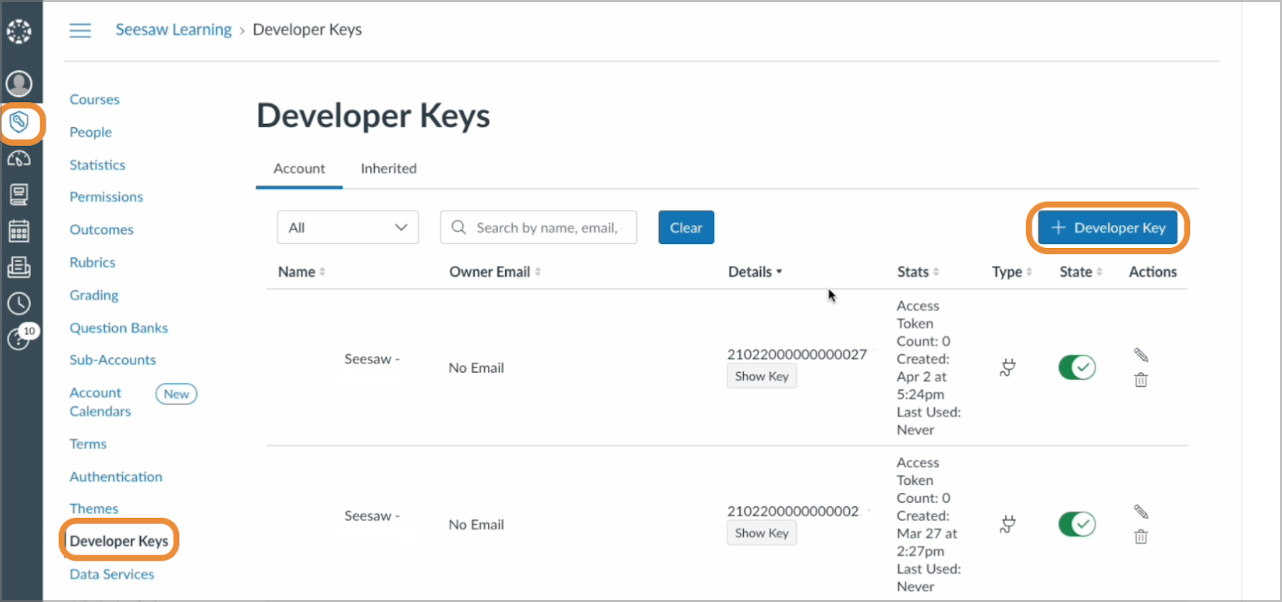
1. 왼쪽 사이드 패널에서 Admin 탭으로 이동하세요.
2. 아래로 스크롤하여 보조 패널에서 Developer Keys를 클릭하세요.
3. +Developer Key를 클릭하세요.
4. 드롭다운에서 +LTI Key를 선택하세요.
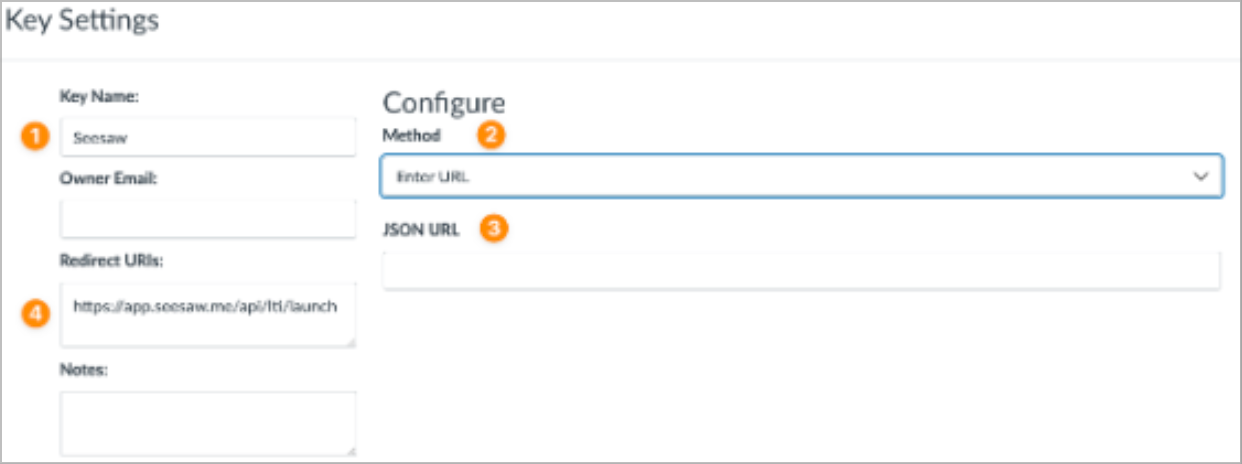
5. Key Settings 화면에 다음을 입력하세요:
키 이름: Seesaw
방법: URL 입력 선택
JSON URL: Seesaw에서 복사한 JSON URL 붙여넣기
리디렉션 URI: https://app.seesaw.me/api/lti/launch
6. 저장을 클릭하세요.
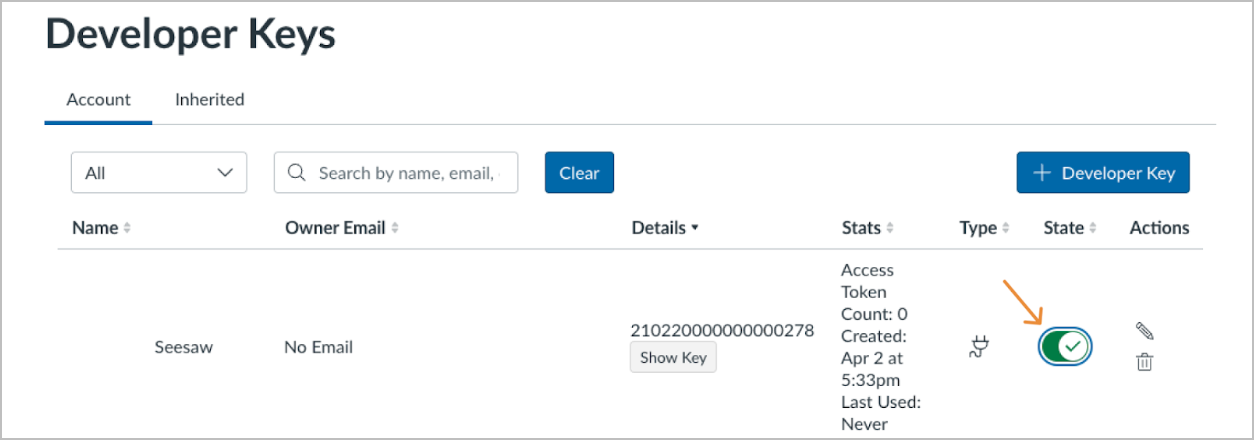
7. 상태를 ON으로 전환하세요.
8. 브라우저에서 Canvas URL을 확인하세요. (몇 가지 단계에서 필요합니다.)

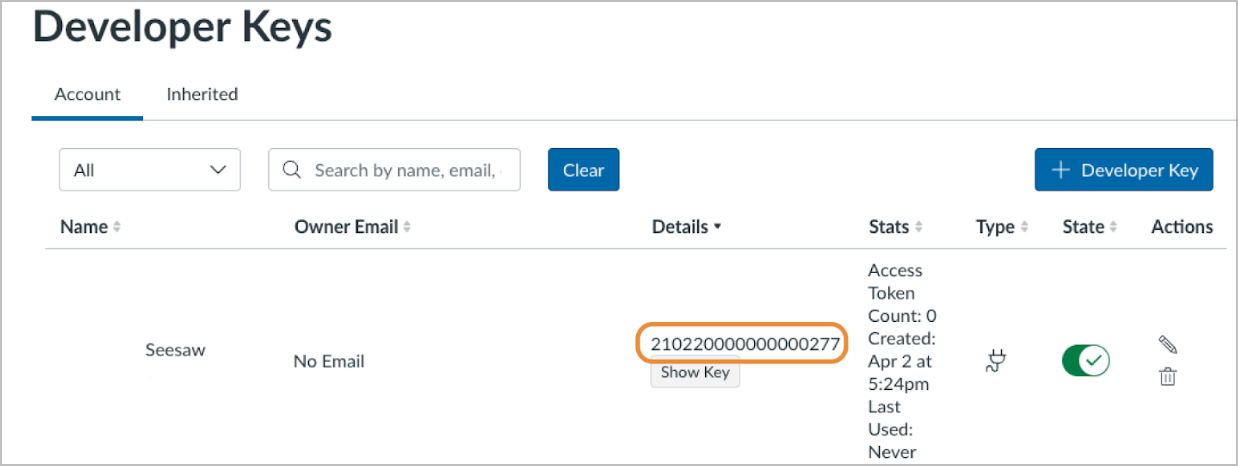
9. Developer Keys 보기에서 Details 아래에 있는 ClientID를 복사하세요.
10. Admin으로 이동하여 Settings 탭을 클릭하세요.
11. Apps 탭을 클릭하세요.
12. View App Configuration을 클릭하세요.
13. +App을 클릭하세요.
14. 구성 유형: By Client ID를 선택하세요.
15. ClientID를 붙여넣고 Submit을 클릭하세요.
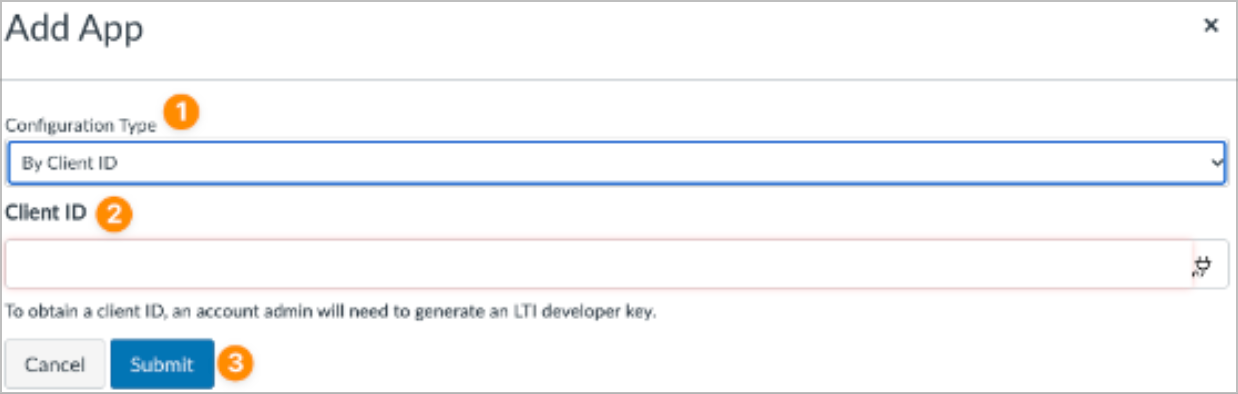
16. Install을 클릭하고 "Yes, Install Tool."을 클릭하세요.
1. Seesaw에서 District Dashboard의 District-Wide Settings를 탭하세요.
2. LMS Integration을 탭하세요.
3. Canvas를 선택하고 Next를 클릭하세요.
4. Copy Json URL을 탭하세요.
다음으로, Canvas로 이동하여 Canvas 계정에 로그인하세요.
1. 왼쪽 사이드 패널에서 Admin 탭으로 이동하세요.
2. 아래로 스크롤하여 보조 패널에서 Developer Keys를 클릭하세요.
3. +Developer Key를 클릭하세요.
4. 드롭다운에서 +LTI Key를 선택하세요.
5. Key Settings 화면에 다음을 입력하세요:
키 이름: Seesaw
방법: URL 입력 선택
JSON URL: Seesaw에서 복사한 JSON URL 붙여넣기
리디렉션 URI: https://app.seesaw.me/api/lti/launch
6. 저장을 클릭하세요.
7. 상태를 ON으로 전환하세요.
8. 브라우저에서 Canvas URL을 확인하세요. (몇 가지 단계에서 필요합니다.)
9. Developer Keys 보기에서 Details 아래에 있는 ClientID를 복사하세요.
10. Admin으로 이동하여 Settings 탭을 클릭하세요.
11. Apps 탭을 클릭하세요.
12. View App Configuration을 클릭하세요.
13. +App을 클릭하세요.
14. 구성 유형: By Client ID를 선택하세요.
15. ClientID를 붙여넣고 Submit을 클릭하세요.
16. Install을 클릭하고 "Yes, Install Tool."을 클릭하세요.
Seesaw에서 Canvas LTI 설정을 위한 관리자 단계
1. Canvas URL과 클라이언트 ID를 입력하세요.
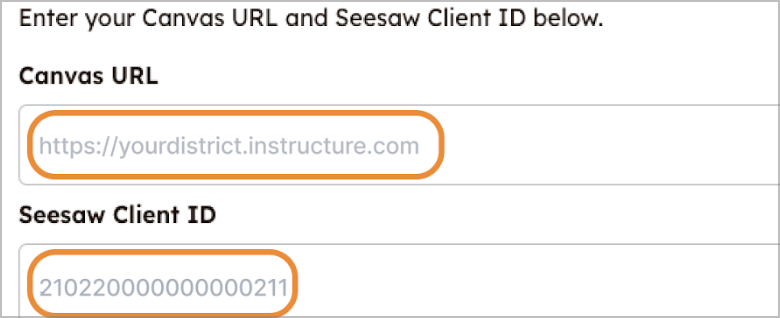
2. 설정에서 Seesaw 앱을 추가했음을 확인하는 상자를 체크하고 Canvas 통합 설정을 클릭하세요.
3. 확인 화면이 표시됩니다.
축하합니다! Seesaw와 Canvas가 통합되었습니다!
2. 설정에서 Seesaw 앱을 추가했음을 확인하는 상자를 체크하고 Canvas 통합 설정을 클릭하세요.
3. 확인 화면이 표시됩니다.
축하합니다! Seesaw와 Canvas가 통합되었습니다!
참고: 교사는 Seesaw 활동을 추가하려는 각 Canvas 수업에 대해 이 단계를 따라 Canvas 통합을 설정해야 합니다.