対象者:Seesaw Instruction & Insightsを利用する教師
🎉 Seesaw Schoology 統合により、教師や生徒はSchoology内から簡単にSeesawアクティビティにアクセスできます。この統合により、Schoologyのクラスを既存の両ツールのロスタリング方法を介してSeesawのクラスにリンクさせることができます。
統合の概要
- District AdminはDistrict DashboardからLTI接続を設定できます
- 教師はクラス接続を設定できます(1:1クラスマッピング)
- 教師はSchoologyで課題を作成したり、Seesaw Libraryを検索したりできます
- 生徒はSchoologyで課題/アクティビティに回答できます
- 教師はSchoologyのGradebookで課題を評価できます
SeesawとSchoologyのクラスの設定とペアリング
1. Schoologyにサインインします。
2. コースをタップし、クラスを選択します。
3. 教材を追加をタップし、Seesawを選択します。
4. 指示されたときにSeesawアカウントにサインインします。
5. ペアリングするクラスを選択し、SeesawをSchoologyに接続をタップします。
各クラスは個別にペアリングする必要があります。
完了すると、Seesawアクティビティを表示するよう促され、アクティビティの割り当てを開始できます!
SeesawとSchoologyでのアクティビティの割り当て
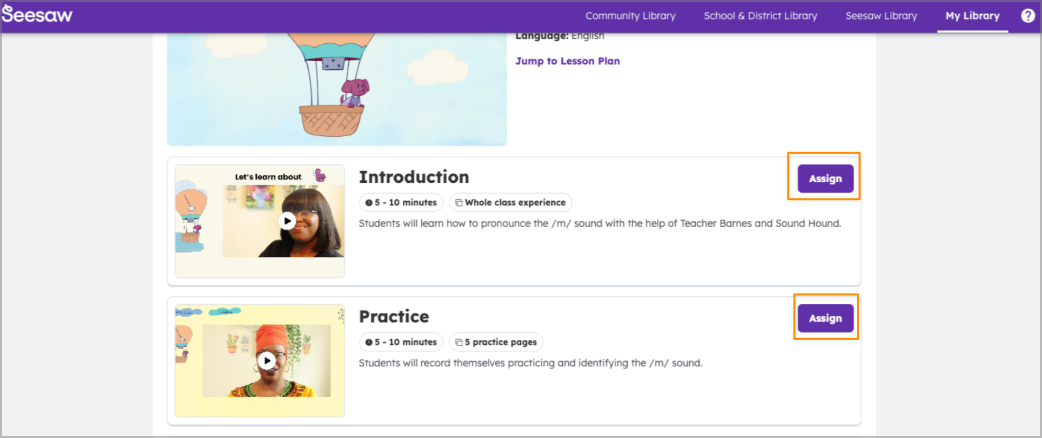
Seesaw Libraryでは、生徒にアクティビティを閲覧、選択、割り当てするよう促されます。
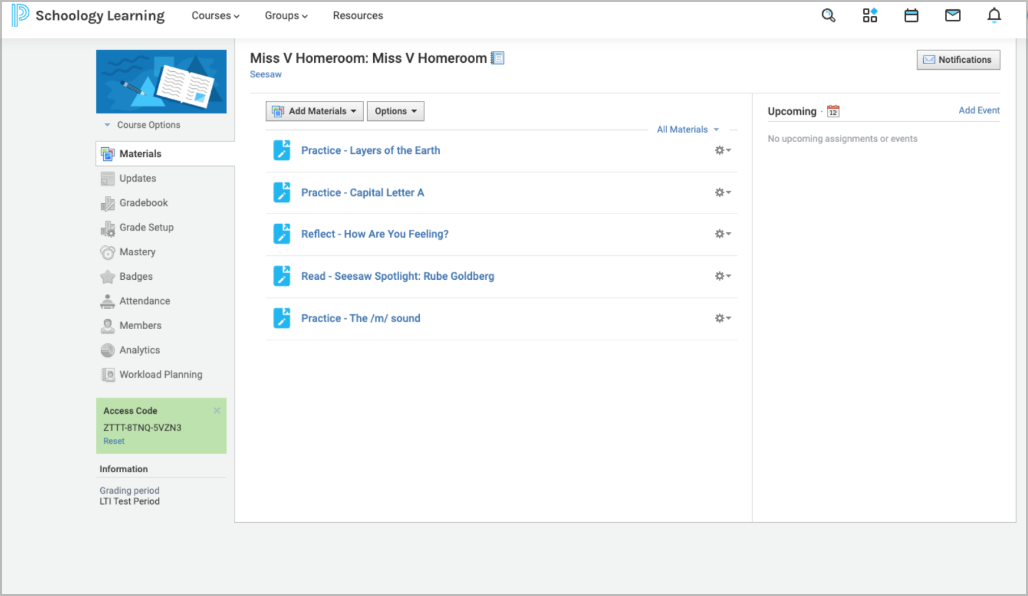
割り当てられたアクティビティは、Schoologyダッシュボードでクラスごとに表示されます。
アクティビティの評価を有効にする方法
各アクティビティで評価可能にしたい場合は、Schoologyでアクティビティの設定を調整します。
1. アクティビティを選択します。
2. 歯車アイコンをタップします。
3. 編集をタップし、評価を有効にするをタップします。
4. ポイントの評価、期限日、カテゴリ、およびその他の設定を選択します。
割り当てられたアクティビティは、Schoologyダッシュボードでクラスごとに表示されます。
アクティビティの評価を有効にする方法
各アクティビティで評価可能にしたい場合は、Schoologyでアクティビティの設定を調整します。
1. アクティビティを選択します。
2. 歯車アイコンをタップします。
3. 編集をタップし、評価を有効にするをタップします。
4. ポイントの評価、期限日、カテゴリ、およびその他の設定を選択します。
SeesawとSchoologyでのアクティビティのレビューと評価
教師はSchoologyでアクティビティをレビュー、評価、コメント、いいね、承認、差し戻しする機能があります。承認されると、すべての評価、コメント、いいねなどがSeesawで(生徒、家族などを含む)すべてのアカウントタイプに表示されます。
アクティビティのレビュー方法
1. Schoologyでレビューするアクティビティをタップします。
2. 生徒の作業をレビューをタップし、必要に応じてアクティビティをレビューします。
アクティビティのレビュー方法
1. Schoologyでレビューするアクティビティをタップします。
2. 生徒の作業をレビューをタップし、必要に応じてアクティビティをレビューします。
SchoologyのGradebookを使用した採点アクティビティ
Schoologyの機能であるGradebookは、クラスレベル、学校レベル、または地区レベルで設定できます。カスタマイズ可能な機能であるため、全ての教師にとって異なる見た目になります。Gradebookではアクティビティがハイパーリンクされており、簡単にアクティビティにアクセスできます。アクティビティが採点可能に設定されると、Gradebookにアクティビティの成績を手動で入力できます。
トラブルシューティング
SchoologyアカウントをSeesawアカウントとペアリングする際に、「おっと!何かがうまくいかないようです。」というエラー画面が表示される場合があります。
このエラーは、Schoologyアカウントに関連付けられたメールアドレスがSeesawの教師アカウントに関連付けられていない場合に通常発生します。Seesawの学校または地区管理者に連絡して、Seesawアカウントを学校のダッシュボードに作成または追加してもらってください。
エラーが解消されない場合は、SchoologyとSeesawの両方でメールアドレスが同じであることを確認してください。
このエラーは、Schoologyアカウントに関連付けられたメールアドレスがSeesawの教師アカウントに関連付けられていない場合に通常発生します。Seesawの学校または地区管理者に連絡して、Seesawアカウントを学校のダッシュボードに作成または追加してもらってください。
エラーが解消されない場合は、SchoologyとSeesawの両方でメールアドレスが同じであることを確認してください。
生徒の体験
サードパーティパーティショニングが有効かどうかによって、生徒のSeesawとSchoologyアカウント間のクラスのペアリング方法が若干異なります。
SeesawとSchoologyのクラスを設定およびペアリングする(サードパーティショニングが無効)
1. 生徒は自分のSchoologyアカウントにサインインします。
2. コースをタップします。
3. 割り当てられたアクティビティをタップすると、生徒は自分のSeesawアカウントにサインインするよう促されます(生徒はペアリングを確立するために1回だけサインインすればよいです)。
4. 回答を追加をタップして、新しいタブを開いてアクティビティを完了します。
5. アクティビティが完了したら、緑のチェックをタップし、クラスに戻るを選択します。
生徒は自分のSchoologyクラスダッシュボードに戻されます。
SeesawとSchoologyのクラスを設定およびペアリングする(サードパーティショニングが有効)
1. 生徒は自分のSchoologyアカウントにサインインします。
2. コースをタップします。
3. 割り当てられたアクティビティをタップすると、生徒は自分のSeesawアカウントにサインインするよう促されます(生徒はペアリングを確立するために1回だけサインインすればよいです)。
4. 回答を追加をタップします。
5. 再度Seesawアカウントにサインインします。注意:新しいタブでSchoologyのサインインが認証されなかったため、生徒はもう一度サインインするよう促されます。
6. 回答を追加をタップして、新しいタブを開いてアクティビティを完了します。
7. アクティビティが完了したら、緑のチェックをタップし、クラスに戻るを選択します。
生徒は自分のSchoologyクラスダッシュボードに戻されます。
SeesawとSchoologyのクラスを設定およびペアリングする(サードパーティショニングが無効)
1. 生徒は自分のSchoologyアカウントにサインインします。
2. コースをタップします。
3. 割り当てられたアクティビティをタップすると、生徒は自分のSeesawアカウントにサインインするよう促されます(生徒はペアリングを確立するために1回だけサインインすればよいです)。
4. 回答を追加をタップして、新しいタブを開いてアクティビティを完了します。
5. アクティビティが完了したら、緑のチェックをタップし、クラスに戻るを選択します。
生徒は自分のSchoologyクラスダッシュボードに戻されます。
SeesawとSchoologyのクラスを設定およびペアリングする(サードパーティショニングが有効)
1. 生徒は自分のSchoologyアカウントにサインインします。
2. コースをタップします。
3. 割り当てられたアクティビティをタップすると、生徒は自分のSeesawアカウントにサインインするよう促されます(生徒はペアリングを確立するために1回だけサインインすればよいです)。
4. 回答を追加をタップします。
5. 再度Seesawアカウントにサインインします。注意:新しいタブでSchoologyのサインインが認証されなかったため、生徒はもう一度サインインするよう促されます。
6. 回答を追加をタップして、新しいタブを開いてアクティビティを完了します。
7. アクティビティが完了したら、緑のチェックをタップし、クラスに戻るを選択します。
生徒は自分のSchoologyクラスダッシュボードに戻されます。