Markhópur: Kennarar með Seesaw Leiðbeiningar og Innsýnir
🎉 Seesaw Schoology samþættingin leyfir kennurum og nemendum auðveldan aðgang að Seesaw verkefnum innan Schoology. Samþættingin tengir saman Schoology kennslutíma þína við Seesaw kennslutíma þína, með því að nota núverandi skráningaraðferðir fyrir báðar tól.
Yfirlit um samþættingu
- Skólastjóri getur stillt upp LTI-tenginguna sína frá Skólastjórnborðinu
- Kennarar geta stillt upp tengingum við kennslustofur sínar (1:1 kortlagning)
- Kennarar geta búið til úthlutunir / leitað að Seesaw bókasafni í Schoology
- Nemendur geta svarað úthlutunum/verkefnum í Schoology
- Kennarar geta gefið einkunnir í úthlutunum í einkunnabók í Schoology
Uppsetning og tenging kennslustofna milli Seesaw <> Schoology
1. Skráðu þig inn á Schoology.
2. Smelltu á Námskeið og veldu þína Kennslustofu.
3. Smelltu á Bæta við efni og veldu Seesaw.
4. Skráðu þig inn á Seesaw reikninginn þinn þegar þú færir það upp.
5. Veldu Kennslustofu sem á að tengja og smelltu á Tengja Seesaw við Schoology.
Hver kennslustofa verður að tengjast sérstaklega.
Þegar þetta er lokið, verður þú beðinn um að skoða Seesaw verkefni og getur byrjað að úthluta verkefnum!
Úthlutun verkefna í Seesaw <> Schoology
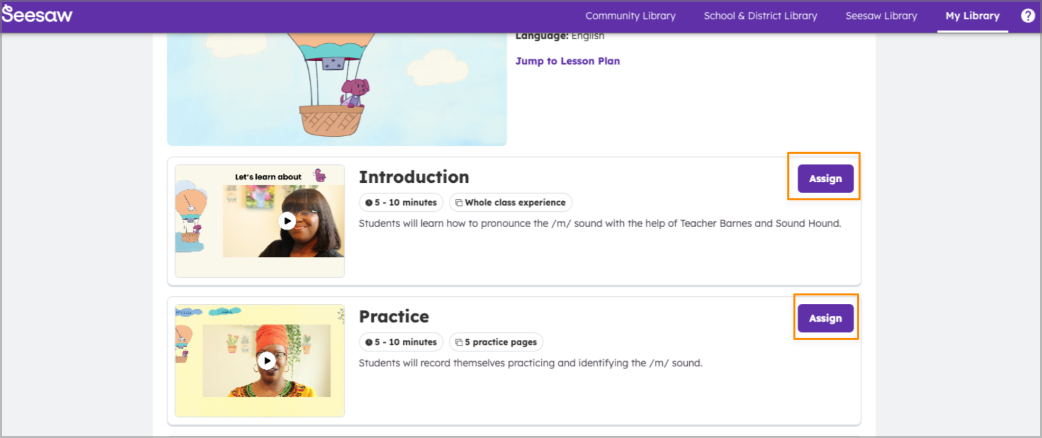
Í Seesaw bókasafninu, ert þú hvatt/ur til að vafra, velja og Úthluta verkefnum nemendum.
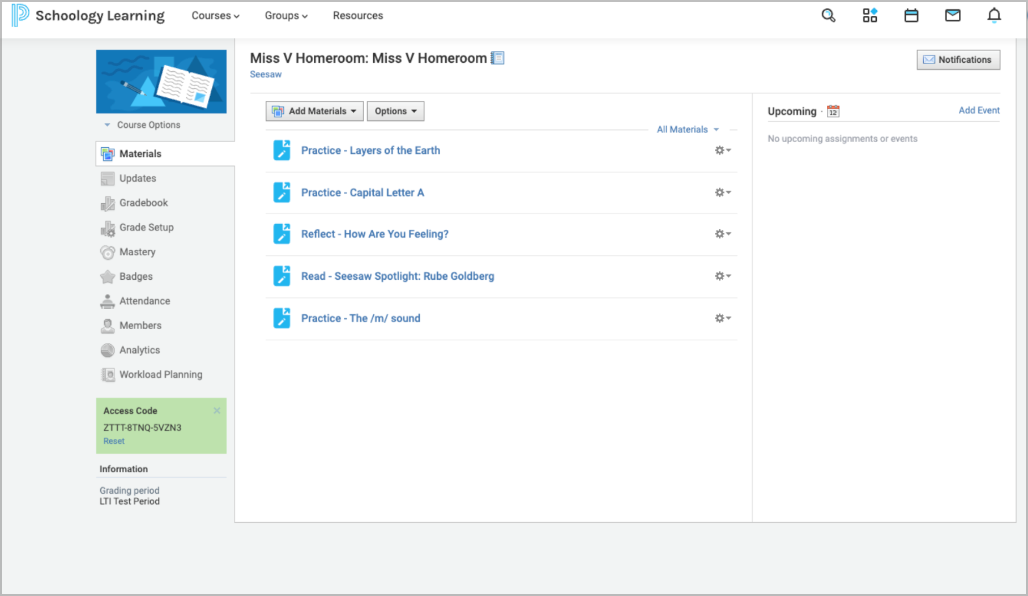
Úthlutuð verkefni má sjá á Schoology yfirlitstöflunni fyrir þína kennslustofu.
Hvernig á að virkja einkunnagjöf á verkefni
Stilltu verkefnastillingarnar í Schoology á hvert verkefni ef þú vilt að það sé hægt að einkunnagjafa.
1. Veldu verkefnið.
2. Smelltu á hvelið.
3. Smelltu á Breyta og smelltu á Virkja einkunnagjöf.
4. Veldu Einkunnir sem einkunnast, Lokaðag, Flokkur, og aðrar stillingar.
Úthlutuð verkefni má sjá á Schoology yfirlitstöflunni fyrir þína kennslustofu.
Hvernig á að virkja einkunnagjöf á verkefni
Stilltu verkefnastillingarnar í Schoology á hvert verkefni ef þú vilt að það sé hægt að einkunnagjafa.
1. Veldu verkefnið.
2. Smelltu á hvelið.
3. Smelltu á Breyta og smelltu á Virkja einkunnagjöf.
4. Veldu Einkunnir sem einkunnast, Lokaðag, Flokkur, og aðrar stillingar.
Yfirlit og einkunnagjöf á verkefnum í Seesaw <> Schoology
Kennarar hafa möguleika á að yfirlita, einkunnagjafa, athuga, líka, samþykkja og senda aftur verkefni í Schoology. Þegar samþykkt er gefið, verða allar einkunnir, athugasemdir, líkur o.s.frv. sýnilegar í Seesaw fyrir allar reikningstegundir (þ.m.t. nemendur, fjölskyldur o.s.frv.).
Hvernig á að yfirlita verkefni
1. Á Schoology, smelltu á Verkefni sem á að yfirlita.
2. Smelltu á Yfirlit á verkum nemenda og yfirlit á verkefni eftir þörfum.
Hvernig á að yfirlita verkefni
1. Á Schoology, smelltu á Verkefni sem á að yfirlita.
2. Smelltu á Yfirlit á verkum nemenda og yfirlit á verkefni eftir þörfum.
Einkunnagjöf í Schoology gegnum einkunnabók
Eiginleiki í Schoology, einkunnabók, er hægt að setja upp á mismunandi stigum: Á námskeiðastigi, skólastigi eða sveitarstigi. Það mun líta öðruvísi út fyrir alla kennara þar sem það er sérsniðinn eiginleiki. Tenglar til verkefna eru hlekktir í einkunnabókinni svo þú getur auðveldlega nálgast verkefnin. Þegar verkefni er stillt sem einkunnaþjálfanlegt, getur þú handvirkt sett einkunnir verkefnis inn í einkunnabókina.
Vandræði
Meðan þú tengir Schoology-reikninginn þinn við Seesaw-reikninginn þinn, gætir þú rekist á villuskjáinn 'Úps! Eitthvað fór úrskeiðis.'
Þessi villa kemur venjulega fram ef tölvupósturinn sem tengist Schoology-reikninginum þínum er ekki tengdur kennarareikningi í Seesaw. Hafðu samband við skólastjóra eða sveitarstjóra Seesaw til að búa til eða bæta við Seesaw-reikninginn þinn í skólastjórnborðinu.
Ef villa þessi endist, vinsamlegast staðfestu að tölvupóstfangið þitt sé stafsett eins í bæði Schoology og Seesaw.
Þessi villa kemur venjulega fram ef tölvupósturinn sem tengist Schoology-reikninginum þínum er ekki tengdur kennarareikningi í Seesaw. Hafðu samband við skólastjóra eða sveitarstjóra Seesaw til að búa til eða bæta við Seesaw-reikninginn þinn í skólastjórnborðinu.
Ef villa þessi endist, vinsamlegast staðfestu að tölvupóstfangið þitt sé stafsett eins í bæði Schoology og Seesaw.
Nemendareynsla
Eftir því hvort þú hafir þriðja aðila virkjaðan, mun tenging á milli námskeiða milli nemenda í Seesaw og Schoology-reikningum líta smá öðruvísi út:
Setja upp og tengja námskeið milli Seesaw <> Schoology (þriðja aðila virkjaður)
1. Nemendur skrá sig inn á Schoology reikninginn sinn.
2. Smella á Námskeið.
3. Smella á úthlutað verkefni og nemendur verða beðnir um að skrá sig inn á Seesaw reikninginn sinn. (Nemendur þurfa að skrá sig inn einu sinni til að stofna tenginguna.)
4. Smella á Bæta við svari til að opna nýjan flipa til að klára verkefni.
5. Þegar verkefni er klárað, smelltu á Græna haka og veldu tilkynningu um að Snúa aftur í námskeið.
Nemandinn verður sendur aftur á sinn Schoology Námskeiðastjórnborð.
Setja upp og tengja námskeið milli Seesaw <> Schoology (þriðja aðila virkjaður)
1. Nemendur skrá sig inn á Schoology reikninginn sinn.
2. Smella á Námskeið.
3. Smella á úthlutað verkefni og nemendur verða beðnir um að skrá sig inn á Seesaw reikninginn sinn. (Nemendur þurfa að skrá sig inn einu sinni til að stofna tenginguna.)
4. Smella á Bæta við svari.
5. Skráðu þig inn aftur á Seesaw reikninginn. Athugaðu: Vegna þess að Schoology-innskráningin gat ekki verið staðfest í nýja flipanum, eru nemendur beðnir um að skrá sig inn aftur.
6. Smella á Bæta við svari til að opna nýjan flipa til að klára verkefni.
7. Þegar verkefni er klárað, smelltu á Græna haka og veldu tilkynningu um að Snúa aftur í námskeið.
Nemandinn verður sendur aftur á sitt Schoology Námskeiðastjórnborð.
Setja upp og tengja námskeið milli Seesaw <> Schoology (þriðja aðila virkjaður)
1. Nemendur skrá sig inn á Schoology reikninginn sinn.
2. Smella á Námskeið.
3. Smella á úthlutað verkefni og nemendur verða beðnir um að skrá sig inn á Seesaw reikninginn sinn. (Nemendur þurfa að skrá sig inn einu sinni til að stofna tenginguna.)
4. Smella á Bæta við svari til að opna nýjan flipa til að klára verkefni.
5. Þegar verkefni er klárað, smelltu á Græna haka og veldu tilkynningu um að Snúa aftur í námskeið.
Nemandinn verður sendur aftur á sinn Schoology Námskeiðastjórnborð.
Setja upp og tengja námskeið milli Seesaw <> Schoology (þriðja aðila virkjaður)
1. Nemendur skrá sig inn á Schoology reikninginn sinn.
2. Smella á Námskeið.
3. Smella á úthlutað verkefni og nemendur verða beðnir um að skrá sig inn á Seesaw reikninginn sinn. (Nemendur þurfa að skrá sig inn einu sinni til að stofna tenginguna.)
4. Smella á Bæta við svari.
5. Skráðu þig inn aftur á Seesaw reikninginn. Athugaðu: Vegna þess að Schoology-innskráningin gat ekki verið staðfest í nýja flipanum, eru nemendur beðnir um að skrá sig inn aftur.
6. Smella á Bæta við svari til að opna nýjan flipa til að klára verkefni.
7. Þegar verkefni er klárað, smelltu á Græna haka og veldu tilkynningu um að Snúa aftur í námskeið.
Nemandinn verður sendur aftur á sitt Schoology Námskeiðastjórnborð.