Audiens: Guru
Gunakan Pesan untuk berkomunikasi dengan siswa, keluarga, dan rekan kerja. Anda dapat mengirim:
- Pengumuman untuk komunikasi satu arah (pengingat, buletin, pembaruan kelas)
- Percakapan untuk pesan dua arah dengan individu atau grup
- Pesan dengan foto, video, file, rekaman suara, tautan, dan gambar
Catatan: Administrator sekolah atau distrik Anda mengontrol siapa yang dapat mengirim dan menerima Pesan. Jika Anda tidak dapat mengakses fitur yang dijelaskan di bawah ini, hubungi administrator Anda.
Memilih Pengumuman atau Percakapan
| Gunakan Pengumuman ketika... | Gunakan Percakapan ketika... |
|---|---|
| Mengirim pengingat | Membahas perkembangan siswa |
| Berbagi buletin | Bertanya atau menjawab pertanyaan |
| Mengirim pembaruan kelas | Mengirim pesan ke individu atau grup |
| Anda tidak membutuhkan balasan | Anda ingin komunikasi dua arah |
| Penerima tidak dapat melihat satu sama lain. | Peserta dapat melihat semua orang di percakapan dan membalas. |
Buat Pesan
- Buka Pesan.
- Pilih Pengumuman Baru atau Percakapan Baru
- Pilih penerima:
- Individu
- Beberapa orang
- Tambah Kelas untuk mengirim pesan ke seluruh kelas - Ketik pesan Anda.
- Pilih tanda + untuk menambahkan lampiran. (opsional)
- Tampilan Alat Kreatif akan muncul, dan Anda dapat mengunggah file, melampirkan foto atau video, menulis catatan, membagikan tautan, atau menggunakan Creative Canvas untuk menggambar dan memberi anotasi pada gambar!
- Jadwalkan pesan (hanya untuk langganan Seesaw).
- Pilih Kirim.
- Setelah Anda mengirim pesan, Anda dapat melihat siapa yang telah melihatnya.
Pintasan untuk menggunakan Pesan
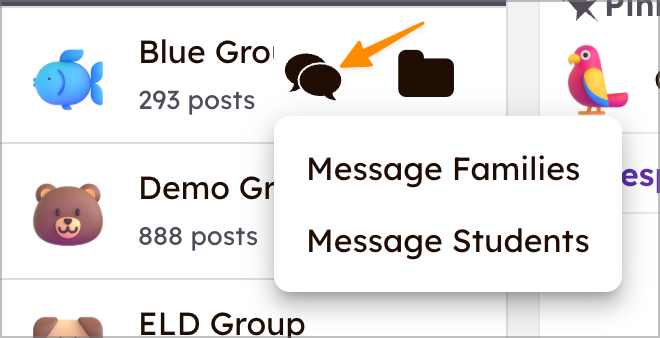
Kirim pesan ke keluarga dari Jurnal
Mengirim pesan ke keluarga dan siswa yang terhubung dari daftar siswa di Tab Jurnal (hanya web).
Bagikan Aktivitas
Bagikan Aktivitas dengan Siswa
Dari Tab Jurnal atau Perpustakaan Seesaw, ketuk [...] pada sebuah aktivitas dan pilih Dapatkan Tautan Siswa.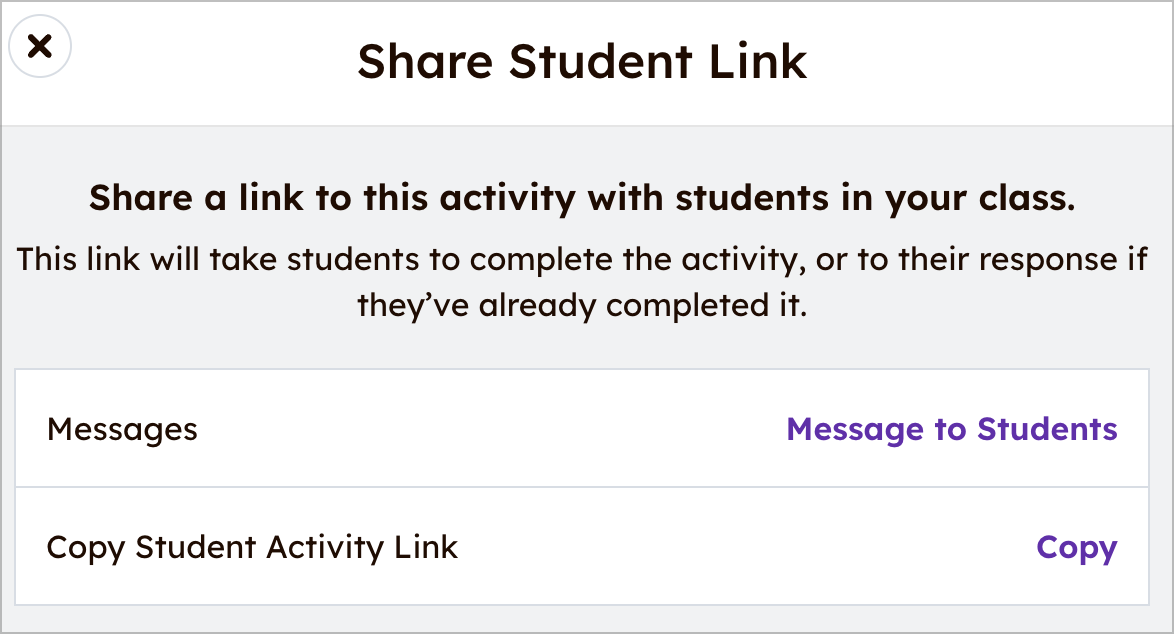
Bagikan Aktivitas dengan Guru
Dari Tab Jurnal atau Perpustakaan Seesaw, ketuk [...] pada sebuah aktivitas dan pilih Bagikan Aktivitas dengan Guru.
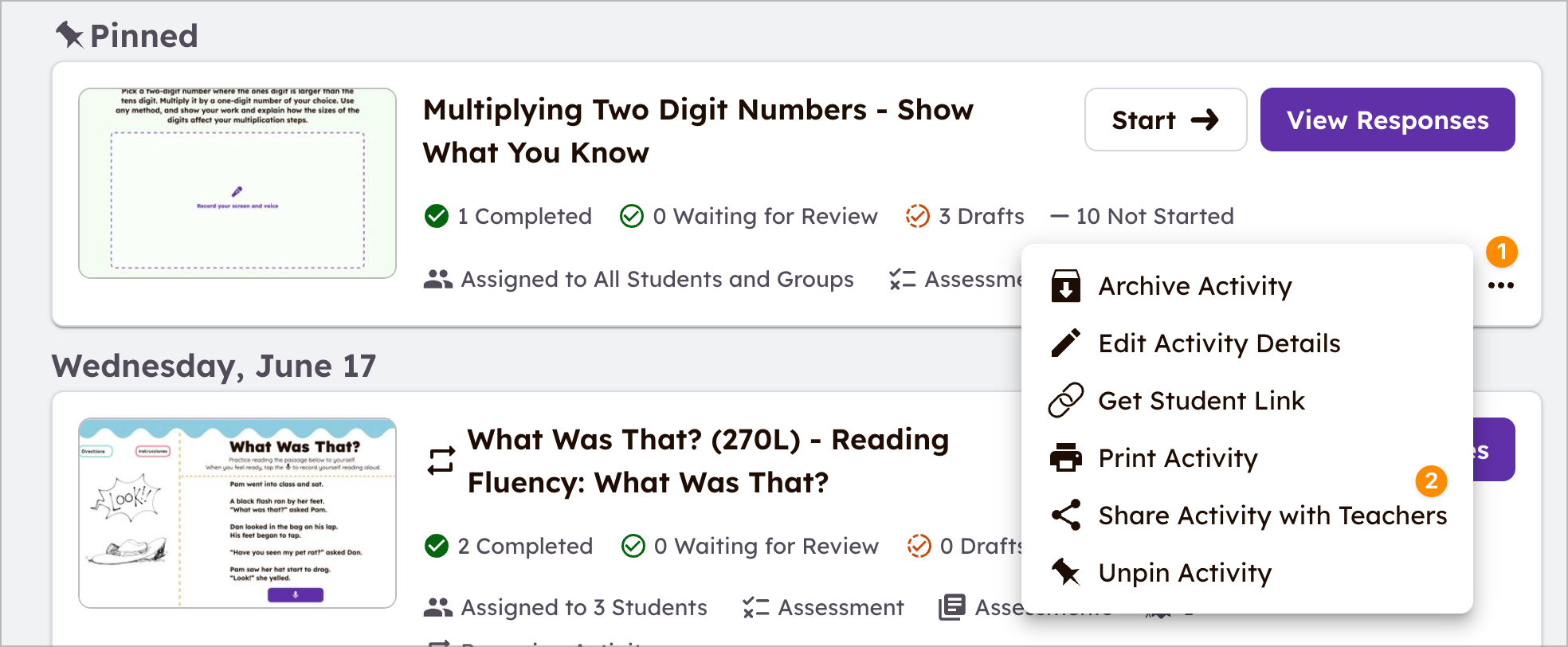
Dari Tab Jurnal atau Perpustakaan Seesaw, ketuk [...] pada sebuah aktivitas dan pilih Dapatkan Tautan Siswa.
Bagikan Aktivitas dengan Guru
Dari Tab Jurnal atau Perpustakaan Seesaw, ketuk [...] pada sebuah aktivitas dan pilih Bagikan Aktivitas dengan Guru.
Kirim perkembangan Buku Nilai
(hanya untuk langganan Seesaw)
Pilih seorang siswa dari Buku Nilai. Pilih Pesan ke Keluarga.
Percakapan baru akan terbuka dengan ringkasan laporan perkembangan yang sudah terisi.