Public : Enseignants
Utilisez Messages pour communiquer avec les élèves, les familles et les collègues. Vous pouvez envoyer :
- Annonces pour une communication à sens unique (rappels, bulletins d'information, mises à jour de la classe)
- Conversations pour une messagerie bidirectionnelle avec des individus ou des groupes
- Messages avec photos, vidéos, fichiers, enregistrements vocaux, liens et dessins
Remarque : L'administrateur de votre école ou de votre district contrôle qui peut envoyer et recevoir des messages. Si vous ne pouvez pas accéder à une fonctionnalité décrite ci-dessous, contactez votre administrateur.
Choisir une annonce ou une conversation
| Utilisez les annonces lorsque... | Utilisez les conversations lorsque... |
|---|---|
| Vous envoyez des rappels | Vous discutez des progrès d'un élève |
| Vous partagez des bulletins d'information | Vous posez ou répondez à des questions |
| Vous publiez des mises à jour de la classe | Vous envoyez des messages à des individus ou des groupes |
| Vous n'avez pas besoin de réponses | Vous souhaitez une communication bidirectionnelle |
| Les destinataires ne peuvent pas se voir entre eux. | Les participants peuvent voir tout le monde dans la discussion et répondre. |
Créer un message
- Ouvrez Messages.
- Sélectionnez Nouvelle annonce ou Nouvelle conversation
- Choisissez les destinataires :
- Personnes individuelles
- Plusieurs personnes
- Ajouter des classes pour envoyer un message à toute une classe - Saisissez votre message.
- Sélectionnez le + pour ajouter des pièces jointes. (optionnel)
- La vue Outils créatifs apparaîtra, et vous pourrez télécharger un fichier, joindre une photo ou une vidéo, écrire une note, partager un lien ou utiliser le canevas créatif pour dessiner et annoter une image !
- Programmez le message (abonnements Seesaw uniquement).
- Sélectionnez Envoyer.
- Après avoir envoyé votre message, vous pouvez voir qui l'a consulté.
Raccourcis pour utiliser Messages
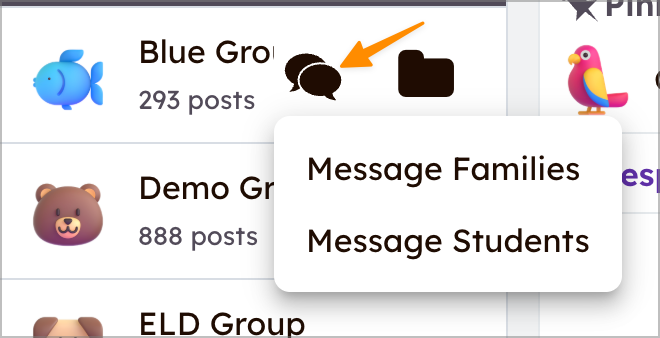
Envoyer un message aux familles depuis le Journal
Messagez les familles et élèves connectés depuis la liste des élèves dans l'onglet Journal (sur le web uniquement).
Partager des activités
Partager une activité avec les élèves
Depuis l'onglet Journal ou la Bibliothèque Seesaw, appuyez sur [...] sur une activité et sélectionnez Obtenir le lien pour les élèves.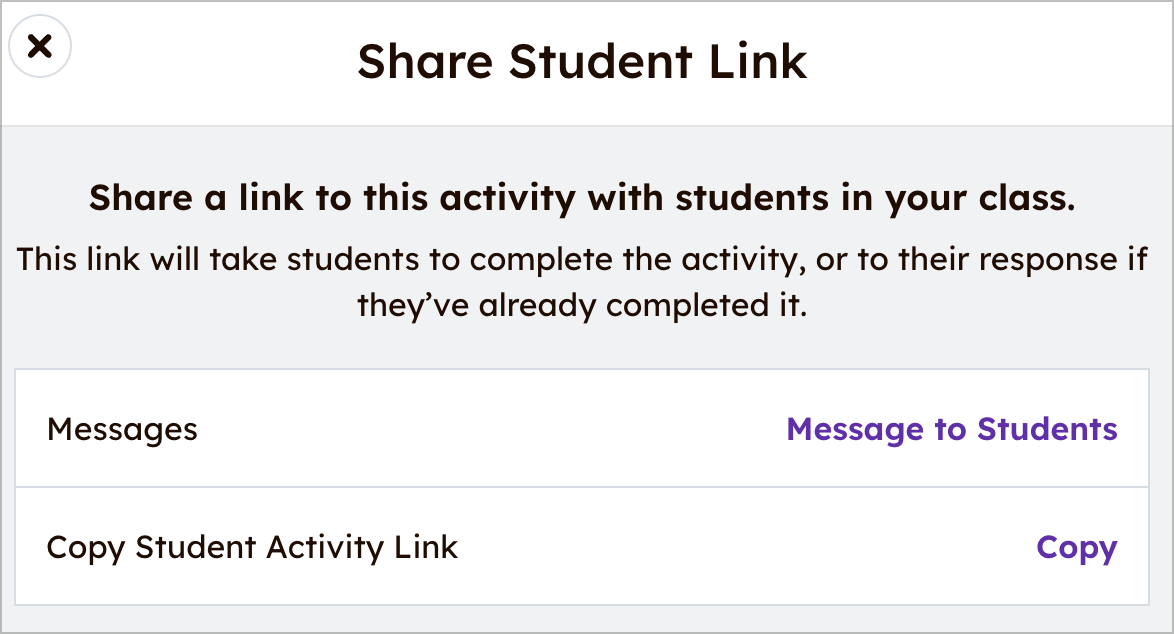
Partager une activité avec les enseignants
Depuis l'onglet Journal ou la Bibliothèque Seesaw, appuyez sur [...] sur une activité et sélectionnez Partager l'activité avec les enseignants.
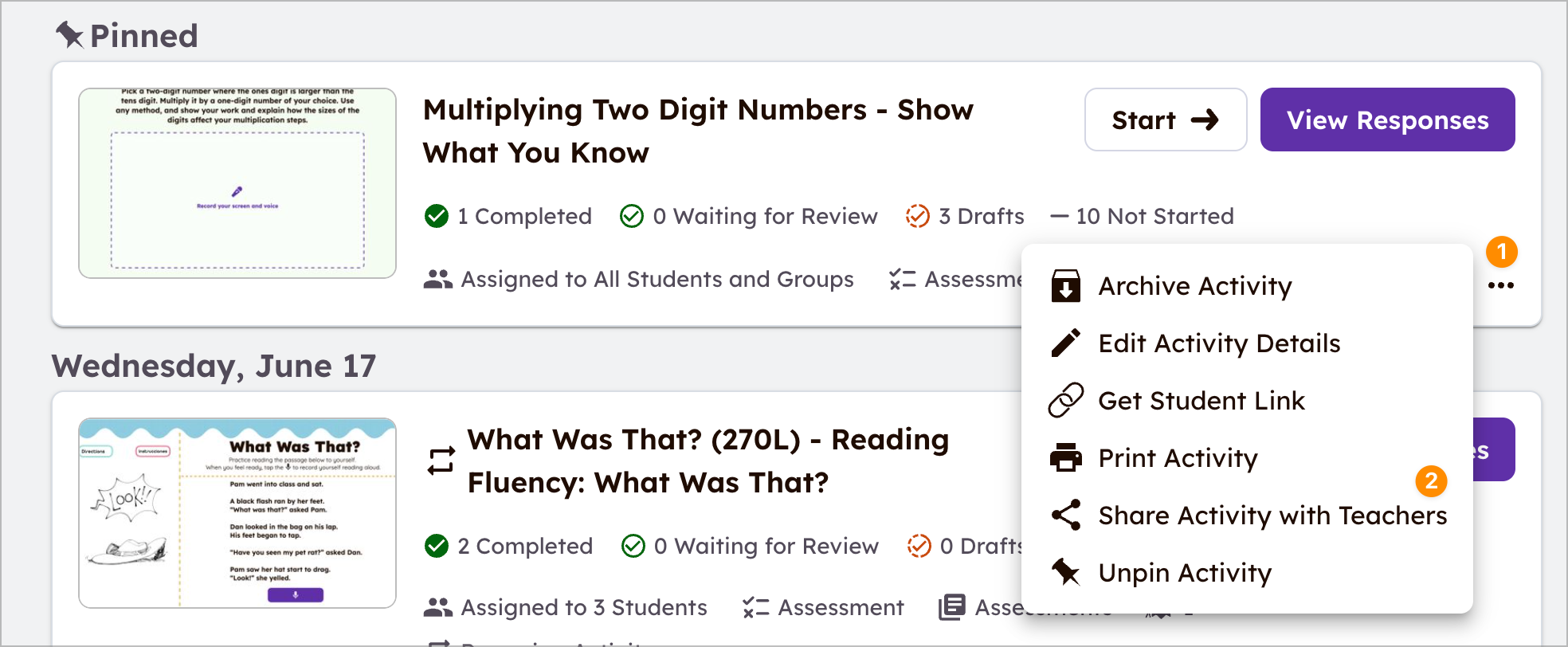
Depuis l'onglet Journal ou la Bibliothèque Seesaw, appuyez sur [...] sur une activité et sélectionnez Obtenir le lien pour les élèves.
Partager une activité avec les enseignants
Depuis l'onglet Journal ou la Bibliothèque Seesaw, appuyez sur [...] sur une activité et sélectionnez Partager l'activité avec les enseignants.
Envoyer la progression du carnet de notes
(abonnements Seesaw uniquement)
Sélectionnez un élève dans le carnet de notes. Sélectionnez Message à la famille.
Une nouvelle conversation s'ouvrira avec le résumé du rapport de progression pré-rempli.