Zielgruppe: Lehrkräfte
Das Lerntagebuch ist Ihre Standardansicht, in der Sie Beiträge erstellen und anzeigen, wenn Sie sich bei Seesaw anmelden. Hier findet das gesamte Lernen in Seesaw statt!
Schülerjournale filtern
Mit einer leistungsstarken Filterfunktion für Schülerjournale können Lehrkräfte gezielt bestimmte Beispiele von Schülerarbeiten finden, um Fortschritte zu bewerten und zu feiern. Schüler können das Klassenjournal ebenfalls nach Datumsbereich, Ordner und Schüler filtern, sofern die Sichtbarkeitseinstellungen dies erlauben. Das Journal kann als Liste von Aktivitäten oder als Kalenderansicht angezeigt werden. Wechseln Sie einfach je nach Bedarf zwischen Listen- und Kalenderansicht.

Filteroptionen
Klassenjournal-Filter ermöglicht es Ihnen, Arbeiten von einzelnen Schülern, einer bestimmten Schülergruppe oder der gesamten Klasse anzuzeigen.
Datumsfilter ermöglicht es Ihnen, Arbeiten von einem bestimmten Datum oder Zeitraum anzuzeigen.
Ordnerfilter ermöglicht es Ihnen, Arbeiten aus einem bestimmten Ordner anzuzeigen.
Standards-Filter sucht oder durchsucht Schülerarbeiten, die mit bestimmten Standards markiert sind.
Filter können jederzeit durch Tippen auf Löschen entfernt werden.
Datumsfilter ermöglicht es Ihnen, Arbeiten von einem bestimmten Datum oder Zeitraum anzuzeigen.
Ordnerfilter ermöglicht es Ihnen, Arbeiten aus einem bestimmten Ordner anzuzeigen.
Standards-Filter sucht oder durchsucht Schülerarbeiten, die mit bestimmten Standards markiert sind.
Filter können jederzeit durch Tippen auf Löschen entfernt werden.
Best Practices für die Nutzung von Filtern
Einige sinnvolle Anwendungsfälle für Journalfilter sind:
- Beispiele für IEP-Besprechungen bereitstellen (Filtern nach Schüler & Standard).
- Beispiele für Daten für die Schulleitung bereitstellen (Filtern nach Standard).
- Klassenfeier (Filtern nach Ordner – beispielhafte Schülerarbeiten).
- Eltern-Lehrer-Gespräche (Filtern nach Schüler & Datum) Schülergeführte Gespräche.
Schülerbeiträge liken
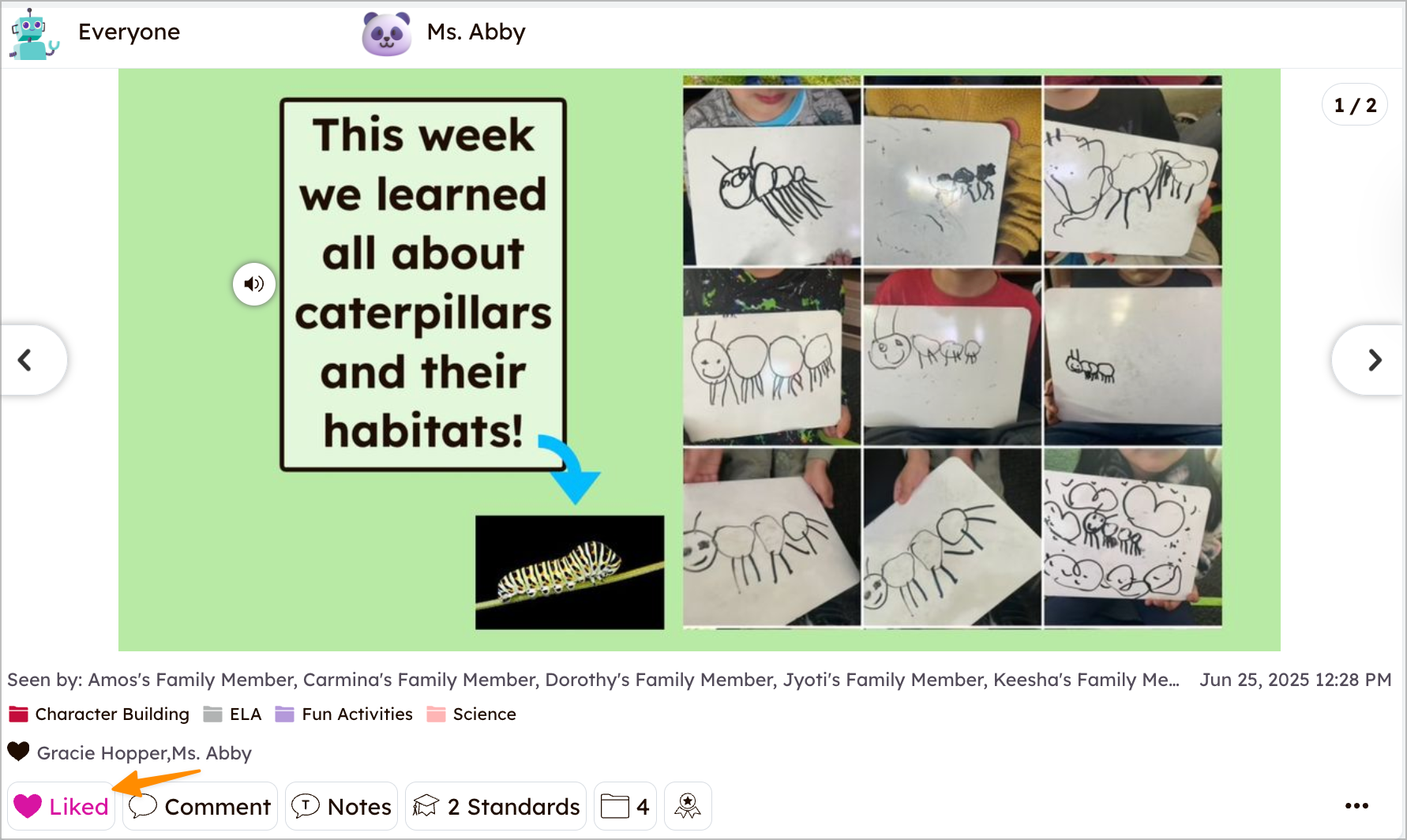
Tippen Sie auf das Herz am unteren Rand des Beitrags.
Schülerbeiträge kommentieren
1. Tippen Sie auf Kommentieren am unteren Rand des Beitrags.
2. Geben Sie Ihren Kommentar ein und tippen Sie auf den blauen Posten-Button.
2. Geben Sie Ihren Kommentar ein und tippen Sie auf den blauen Posten-Button.
Sprachkommentare zu Schülerbeiträgen hinzufügen
1. Tippen Sie auf Kommentieren am unteren Rand des Beitrags.
2. Tippen Sie auf das Mikrofonsymbol.
3. Tippen Sie auf Aufnehmen.
2. Tippen Sie auf das Mikrofonsymbol.
3. Tippen Sie auf Aufnehmen.
Sehen, wer Schülerbeiträge angesehen hat
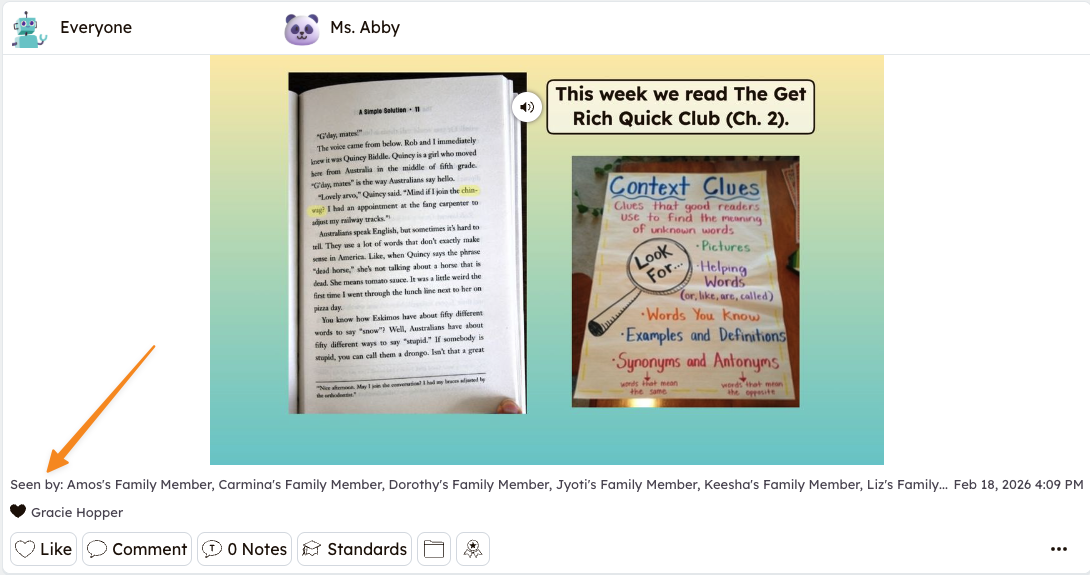
Tippen Sie auf den Bereich "Gesehen von" unter dem Beitrag.