كيف يستخدم المعلمون ميزة الرسائل؟

null الجمهور: المعلمون

تتيح لك الرسائل في Seesaw التواصل مع الطلاب والعائلات والزملاء!
✉️ يمكنك بدء رسائل فردية، محادثات جماعية، أو إعلانات للمجموعة بأكملها.
💬 يمكنك اختيار ما إذا كانت الرسالة ذات اتجاه واحد أو اتجاهين.
🔍 يمكنك استخدام شريط البحث للعثور بسرعة على المستلمين.
🎥 يمكنك إرسال مرفقات وسائط متعددة مع الصور والفيديو والصوت المدمجة.
🌐 ترجمة كل النصوص المكتوبة بنقرة واحدة.
✓ عرض التفاعل مع إيصالات القراءة.

💡 من الجيد معرفته: يمكن للمسؤولين تخصيص تجربة الرسائل لمدرستك من خلال تحديد المسؤولين والمعلمين والطلاب وأفراد العائلة الذين يمكنهم إنشاء الرسائل. المعلمون: اسألوا مسؤولكم عن الإعدادات التي اختاروها لمدرستكم.

الإعلانات ونظرة عامة على المحادثات

استخدم الإعلانات للرسائل ذات الاتجاه الواحد، مثل:

  • النشرات الإخبارية وتذكيرات الصف للعائلات لأمور مثل الرحلات الميدانية أو أيام العطلات.
  • توفير موارد تعليمية إضافية يمكن استخدامها في المنزل.
  • تذكيرات الصف الكامل، والفعاليات، والاحتفالات للطلاب.

من الجيد معرفته:

يمكن أن تكون المحادثات فردية أو رسائل جماعية. يمكن إضافة المعلمين المشاركين إلى المحادثات.

استخدم المحادثات لـ:

  • مناقشة تقدم الطالب مع الطالب وأفراد العائلة
  • ربط مجموعات من الطلاب لتسهيل النقاش أو العمل الجماعي
كيفية إنشاء إعلان أو محادثة
1. اضغط على أيقونة الرسائل في صفك في Seesaw.
2. اضغط على أيقونة القلم.
3. اختر إعلان جديد أو محادثة جديدة.

4. اختر فردًا أو مجموعة من الأفراد لإرسال الرسالة إليهم، أو اختر إضافة صفوف لإرسال الرسائل إلى مجموعات من المعلمين، الطلاب، و/أو أفراد العائلة.

  • المستلمون الفرديون لرسالة فردية
  • مستلمون متعددون لمجموعة مخصصة
  • إضافة صفوف لصف كامل

5. يمكن لـالمعلمين والإداريين الذين لديهم اشتراكات مدفوعة جدولة الرسائل لتاريخ ووقت محددين. 

اختصارات لإنشاء وإرسال الرسائل

اختصار الرسائل من قائمة الطلاب في اليوميات: يمكن للمعلمين إرسال رسائل إلى العائلات والطلاب المتصلين من قائمة الطلاب في تبويب اليوميات (عبر الويب فقط). إذا لم يكن هناك أفراد عائلة متصلون، سيتم توجيه المعلمين لفتح صفحة "دعوة العائلات".

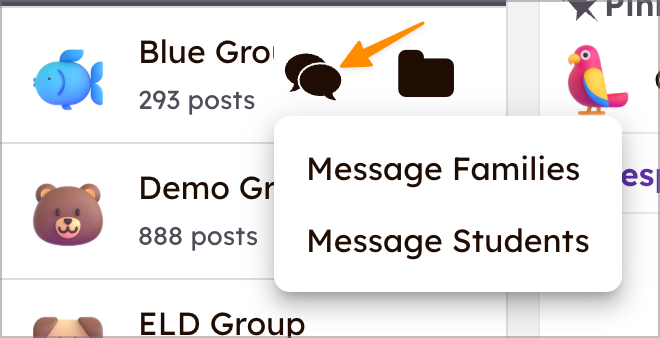
لإرسال رسالة إلى العائلات أو الطلاب، في تبويب اليوميات، مرر فوق مجموعة طلاب أو طالب فردي. اضغط على أيقونة فقاعة المحادثة واختر إرسال رسالة إلى العائلة أو إرسال رسالة إلى الطالب/الطلاب.

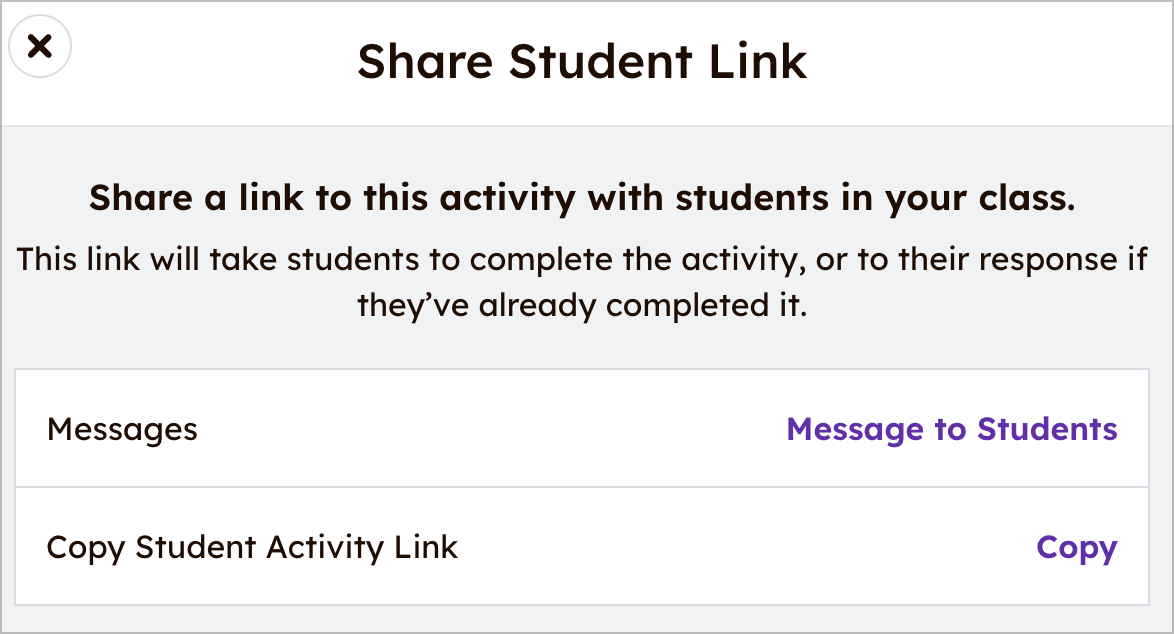
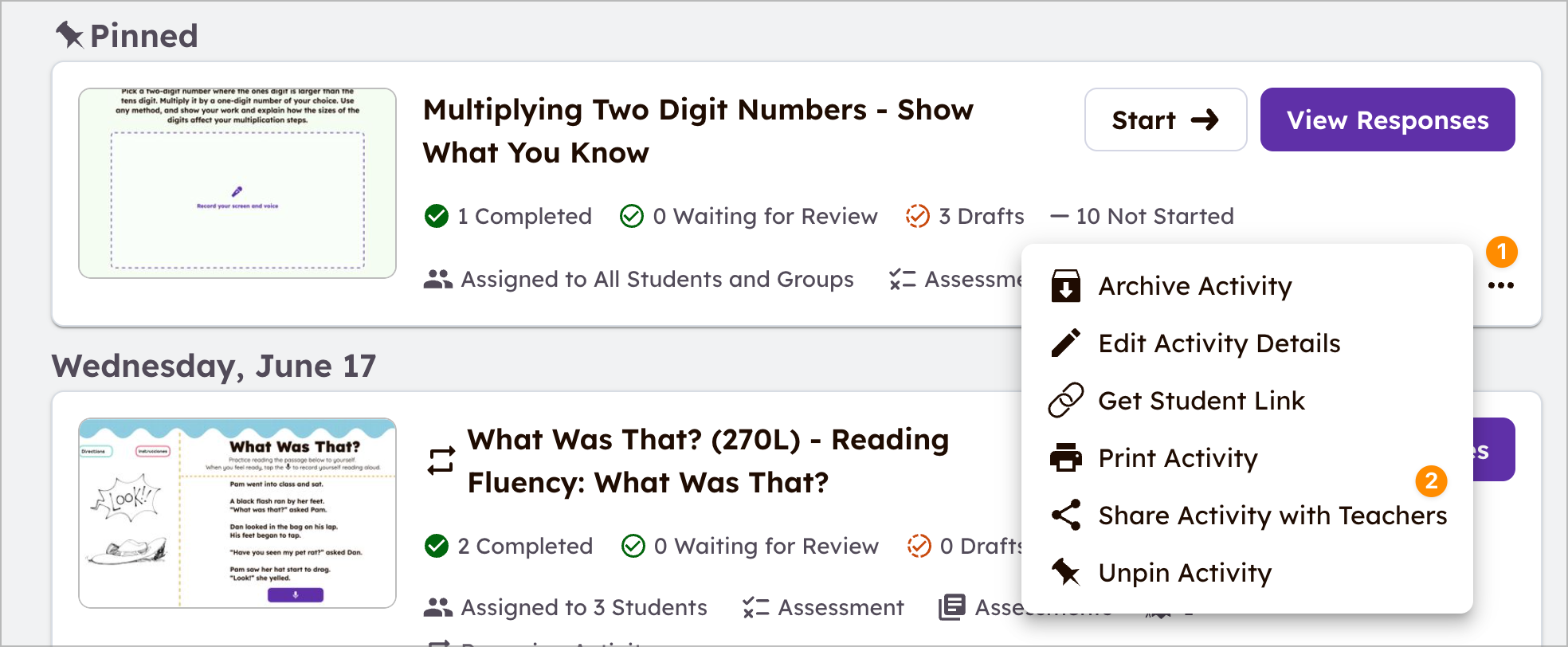
مشاركة روابط الأنشطة من مكتبة الموارد أو اليوميات: يمكن للمعلمين مشاركة روابط الأنشطة/الدروس مع المعلمين أو الطلاب من تبويب اليوميات أو مكتبة Seesaw. لمشاركة الروابط، اضغط على [...] على النشاط واختر إما مشاركة النشاط مع المعلمين أو مشاركة رابط الطالب.  
 

مشاركة التقدم من دفتر الدرجات (للاشتراكات المدفوعة فقط): من دفتر الدرجات، يمكن للمعلمين إرسال رسالة إلى أفراد العائلة المتصلين مع نسخة نصية من معلومات التقدم مملوءة مسبقًا. 
إذا لم يكن هناك أفراد عائلة متصلون، سيتم توجيه المعلمين لفتح صفحة "دعوة العائلات".

  1. اختر طالبًا من دفتر الدرجات.
  2. بعد الاختيار، اضغط إرسال رسالة إلى العائلة.
  3. سيفتح محادثة جديدة مع مستلمي الرسالة وملخص تقرير التقدم مملوء مسبقًا. 
إضافة محتوى وسائط متعددة

يمكن للمستخدمين إضافة مرفقات وسائط متعددة إلى أي رسالة باستخدام أدوات Seesaw الإبداعية. عند كتابة رسالة، اضغط على زر +إضافة الأخضر في الأسفل إلى اليسار لإضافة مرفق.

ستظهر لك واجهة الأدوات الإبداعية، وستتمكن من رفع ملف، إرفاق صورة أو فيديو، كتابة ملاحظة، مشاركة رابط، أو استخدام اللوحة الإبداعية للرسم والتعليق على صورة!

رؤية من شاهد رسالتك

المحادثات

  • سيشاهد جميع المستلمين أسماء بعضهم البعض والردود.
  • يتم سرد كل من تم تضمينه في الرسالة في أعلى سلسلة الرسائل.
  • لرؤية من شاهد المحادثة، اضغط على تمت المشاهدة بواسطة أسفل رسالة أرسلتها.
  • يمكن للمعلمين/المسؤولين عرض إيصالات القراءة.
  • يمكن للمعلمين/المسؤولين رؤية ما إذا تم ترجمة المحادثة.
  • لا يرى أولياء الأمور متى قرأ المعلم/المسؤول رسالتهم

الإعلانات 

  • لا تعرض الإعلانات معلومات المستلم حول من يتلقى الرسالة أيضًا.
  • اضغط على تمت المشاهدة بواسطة أسفل الإعلان لعرض من شاهد الإعلان.
  • يمكن للمعلمين/المسؤولين عرض إيصالات القراءة.
  • يمكن للمعلمين/المسؤولين رؤية ما إذا تم ترجمة الإعلان.
  • بناءً على إعدادات المدرسة، يمكن للعائلات الرد مباشرة على المعلمين.
من يمكنه رؤية الرسائل؟

الرسائل مرئية للمستلمين في سلسلة المحادثة. بالإضافة إلى ذلك، يمكن للمسؤولين إدارة أو تدقيق رسائل Seesaw المرسلة بين المستخدمين في مدرستهم. يشمل ذلك القدرة على عرض جميع المحادثات والإعلانات المرسلة في المدرسة، بالإضافة إلى إزالة أي رسائل يراها المسؤول غير ضرورية أو غير مناسبة. 
تعرف على المزيد حول سلامة الطلاب في رسائل Seesaw.


هل لديك أسئلة أخرى؟ إرسال طلب